Appearance
【模型接入】Stable Diffusion
项目基于 Spring AI 提供的 spring-ai-stability-ai,实现 Stable Diffusion 的接入,提供 AI 作图的功能。 对应的 Spring AI 客户端为 StabilityAiImageClient。
# 1. 申请密钥
由于 Stable Diffusion 是开源模型,所以可以私有化部署。 而它的开源它的公司 Stability AI,提供了对应的云服务,可以直接使用。 下面,我们来看看这两种方式怎么申请(部署)? 友情提示:一般情况下,如果是为了体验 AI 作图,建议直接采用“方式一:申请 Stability 密钥”,更加简单方便!
# 1.1 方式一:申请 Stability 密钥
① 访问 Stability AI,注册账号。 ② 访问 API Keys ,获得一个 API Key。 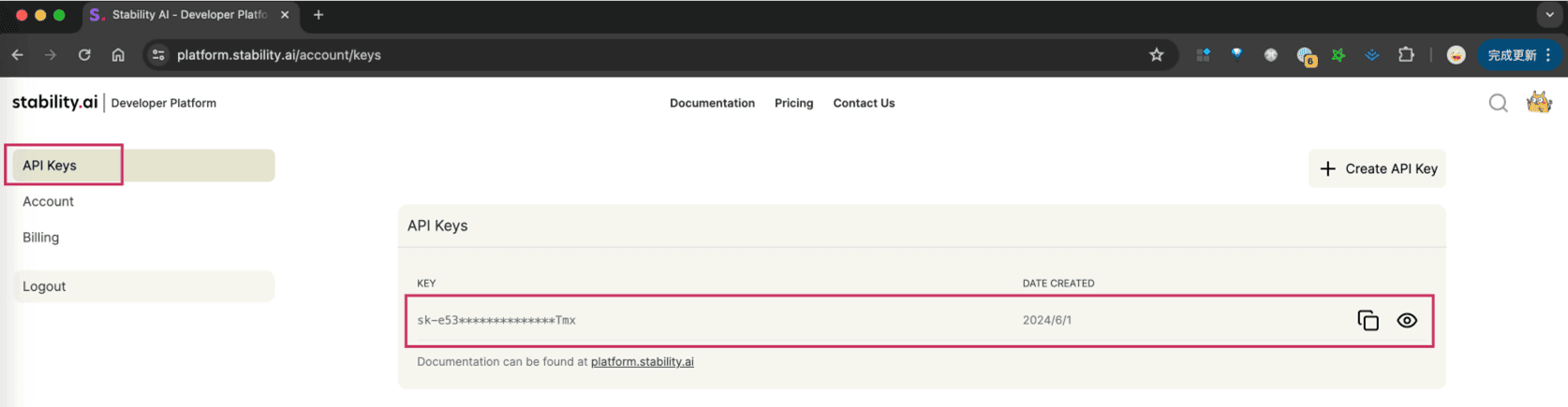 申请完成后,可以在我们系统的 [AI 大模型 -> 控制台 -> API 密钥] 菜单,进行密钥的配置。只需要填写“密钥”,不需要填写“自定义 API URL”(因为 Spring AI 默认官方地址)。如下图所示:
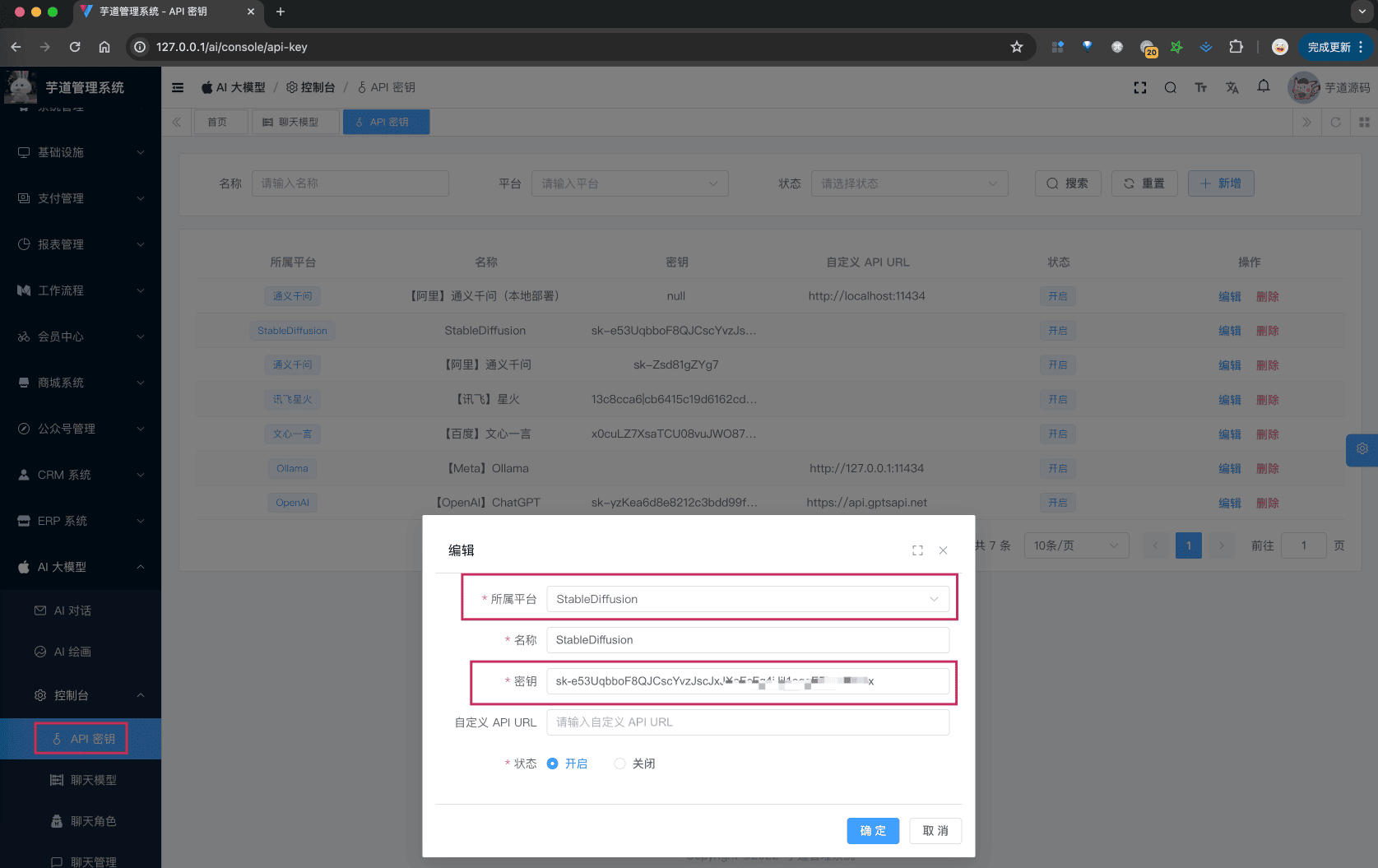 ps:默认官方赠送了 25 Credits,够生成几百张图。如果用完的情况下,要么再申请一个账号,要么参考 《Stable Diffusion 3 会员 API 充值教学》 充值。
# 1.2 方式二:私有化部署
友情提示:虽然 Stable Diffusion 可以私有化部署,但是 Spring AI 没兼容私有化部署后的 HTTP API! 这样就导致,即使私有化部署,项目还是无法对接使用!等后续我们看看,怎么可以兼容一下!!! ① 方式一:参考 https://github.com/AbdBarho/stable-diffusion-webui-docker/wiki/Setup 文档,使用 Docker 部署。不过要注意,如果你是 MacOS + 苹果芯片,不支持! ② 方式二:参考 https://devwl.com/posts/stable-diffusion-webui/ 文档,直接本机部署。我是 MacOS + 苹果芯片,已经跑通!如果你要开启 API 功能,启动命令得是 ./webui.sh --api 这样,你在 http://127.0.0.1:7860/docs 地址,就可以看到 /sdapi/v1/txt2img 文字生成图片 API。不过正如我前面所说的,Spring AI 没兼容该接口!!! ③ 方式三:参考 https://www.cnblogs.com/Serverless/p/18101931 文档,使用 Serverless 部署。不过我没试过,只是提供个资料哈~
# 2. AI 绘图
使用 《AI 绘图》 时,需要在 [AI 大模型 -> 控制台 -> 模型配置] 菜单,配置对应的图像模型。 模型有:stable-diffusion-v1-6 等等。
# 3. 如何使用?
① 如果你的项目里需要直接通过 @Resource 注入 OpenAiImageClient 等对象,需要把 application.yaml 配置文件里的 spring.ai.stabilityai 配置项,替换成你的! spring: ai: stabilityai: api-key: sk-e53UqbboF8QJCscYvzJscJxJXoFcFg4iJjl1oqgE7baJETmx # 你的密钥 ② 如果你希望使用 [AI 大模型 -> 控制台 -> API 密钥] 菜单的密钥配置,则可以通过 AiModelService 的 #getImageModel(...) 方法,获取对应的模型对象。 ① 和 ② 这两者的后续使用,就是标准的 Spring AI 客户端的使用,调用对应的方法即可。 另外,StabilityAiImageModelTests 里有对应的测试用例,可以参考。 .pageB img{width:80px!important;} .wwads-horizontal .wwads-text, .wwads-content .wwads-text{line-height:1;} 【模型接入】谷歌 Gemini 【模型接入】Midjourney ← 【模型接入】谷歌 Gemini 【模型接入】Midjourney→ Theme by Vdoing | Copyright © 2019-2026 芋道源码 | MIT License
- 跟随系统
- 浅色模式
- 深色模式
- 阅读模式 × .windowRB{ padding: 0;} .windowRB .wwads-img{margin-top: 10px;} .windowRB .wwads-content{margin: 0 10px 10px 10px;} .custom-html-window-rb .close-but{ display: none; }