Appearance
MCP Client 客户端
前置阅读:
- 《AI 工具(function calling)》
- 《一文看懂:MCP(大模型上下文协议)》
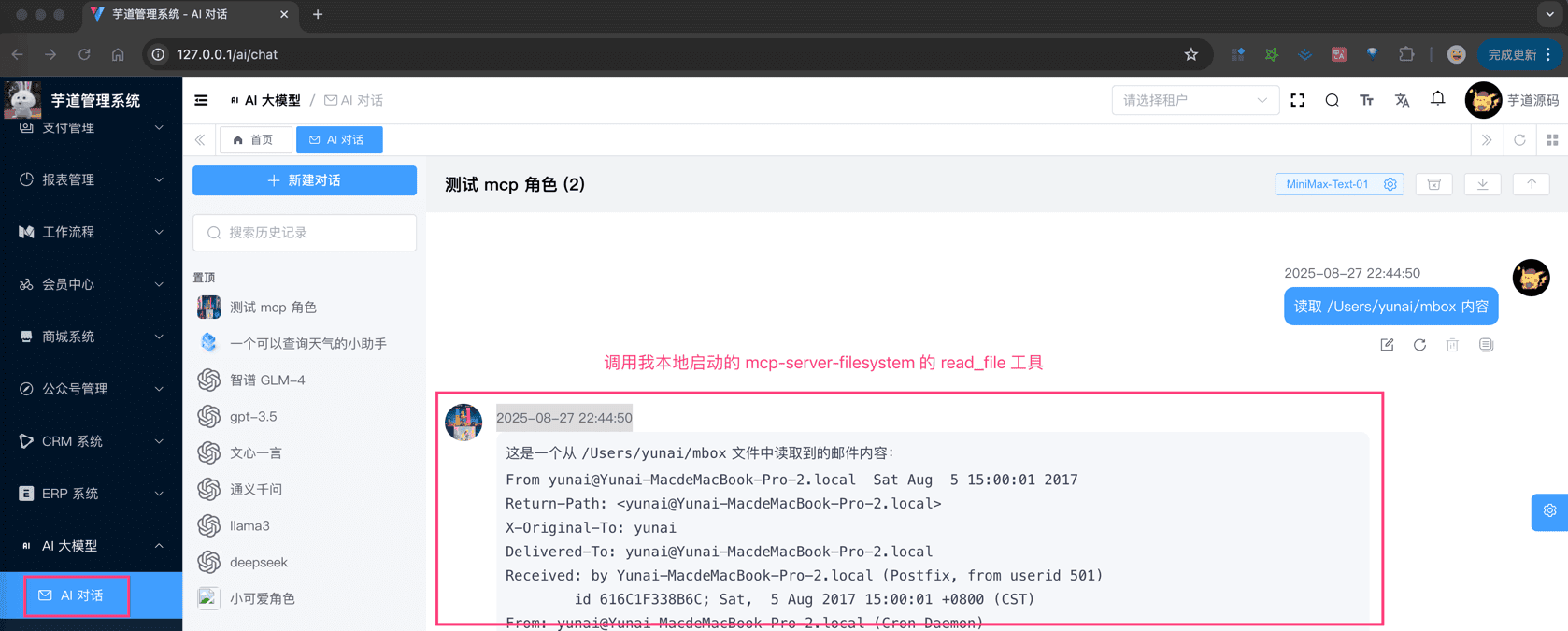
- 「可选」《项目接入 MCP Client 代码》 目前,项目的 AI 聊天对话 功能,也已经接入 MCP Client 客户端,如下图所示:
# 1. 如何配置?
① 本地需要启动一个你想调用的 MCP Server 服务,例如说:
https://www.npmjs.com/package/@agent-infra/mcp-server-filesystem
注意: 需要替换成你想开放的目录
npx @agent-infra/mcp-server-filesystem --port 8089 --allowed-directories 启动完成后,可以浏览器访问 http://127.0.0.1:8089/sse 是否通了。 ② 在项目的 application.yaml 中,配置 spring.ai.mcp.client 配置项,配置对应的 MCP Client ,如下所示: spring: ai: mcp: client: enabled: true name: mcp sse: connections: filesystem: url: http://127.0.0.1:8089 sse-endpoint: /sse 友情提示: 具体每个配置项的作用,可见 《Spring AI 官方文档 —— MCP Client Boot Starter》 文档。 接着启动后端项目,可以看到 INFO io.modelcontextprotocol.client.McpAsyncClient 日志,表示 MCP Client 启动成功。
# 2. 如何使用(所有工具)?
一个 MCP 会有多个工具,例如说上面 mcp Client 连接的 filesystem Server,就提供了 read_file、write_file、list_directory 等多个工具,如何进行使用? ① 第一步,在数据字典菜单,配置 ai_mcp_client_name 字典,添加在 ${spring.ai.mcp.client.sse.connections} 里的名字,例如说:filesystem。如下图所示: 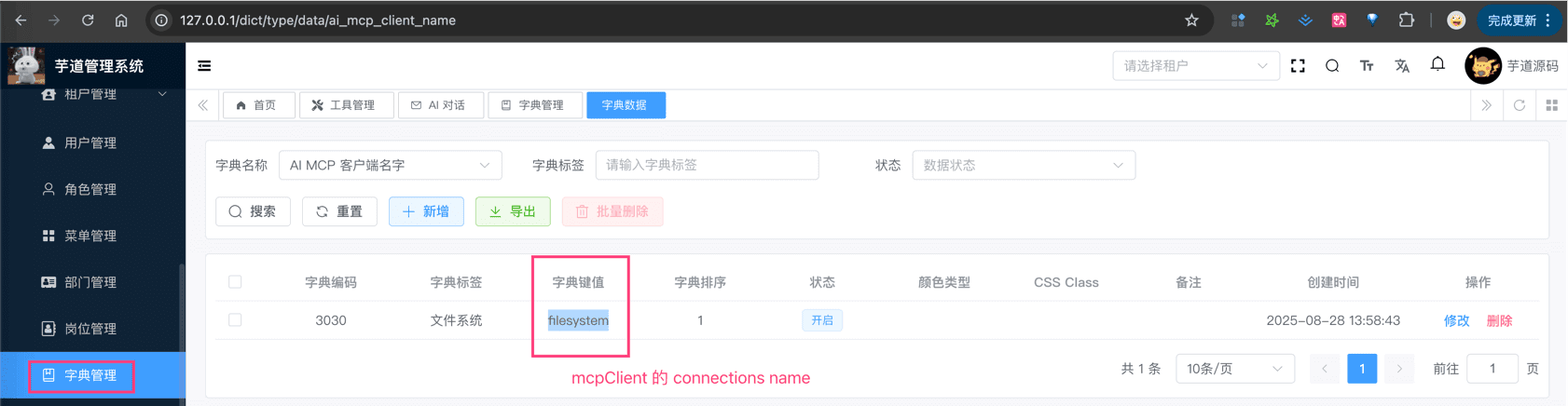 ② 第二步,在角色配置时,关联对应的 AI 工具,可多选。如下图所示:
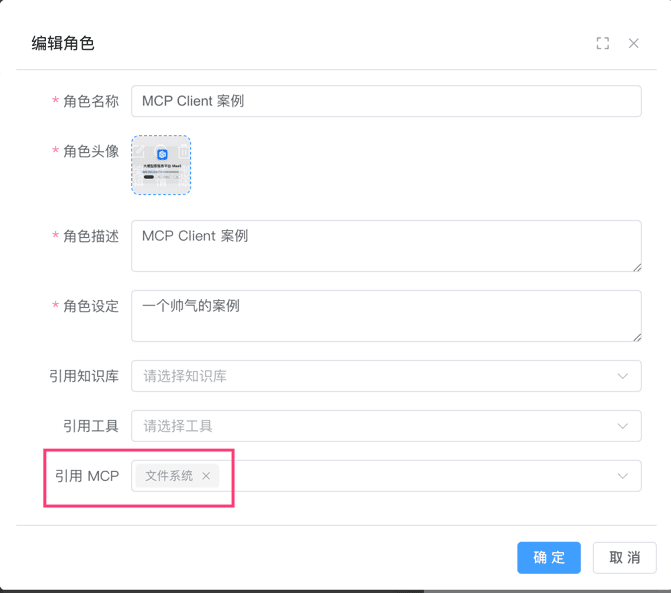 ③ 第三步,使用该角色进行聊天,即可使用 AI 工具。如下图所示:
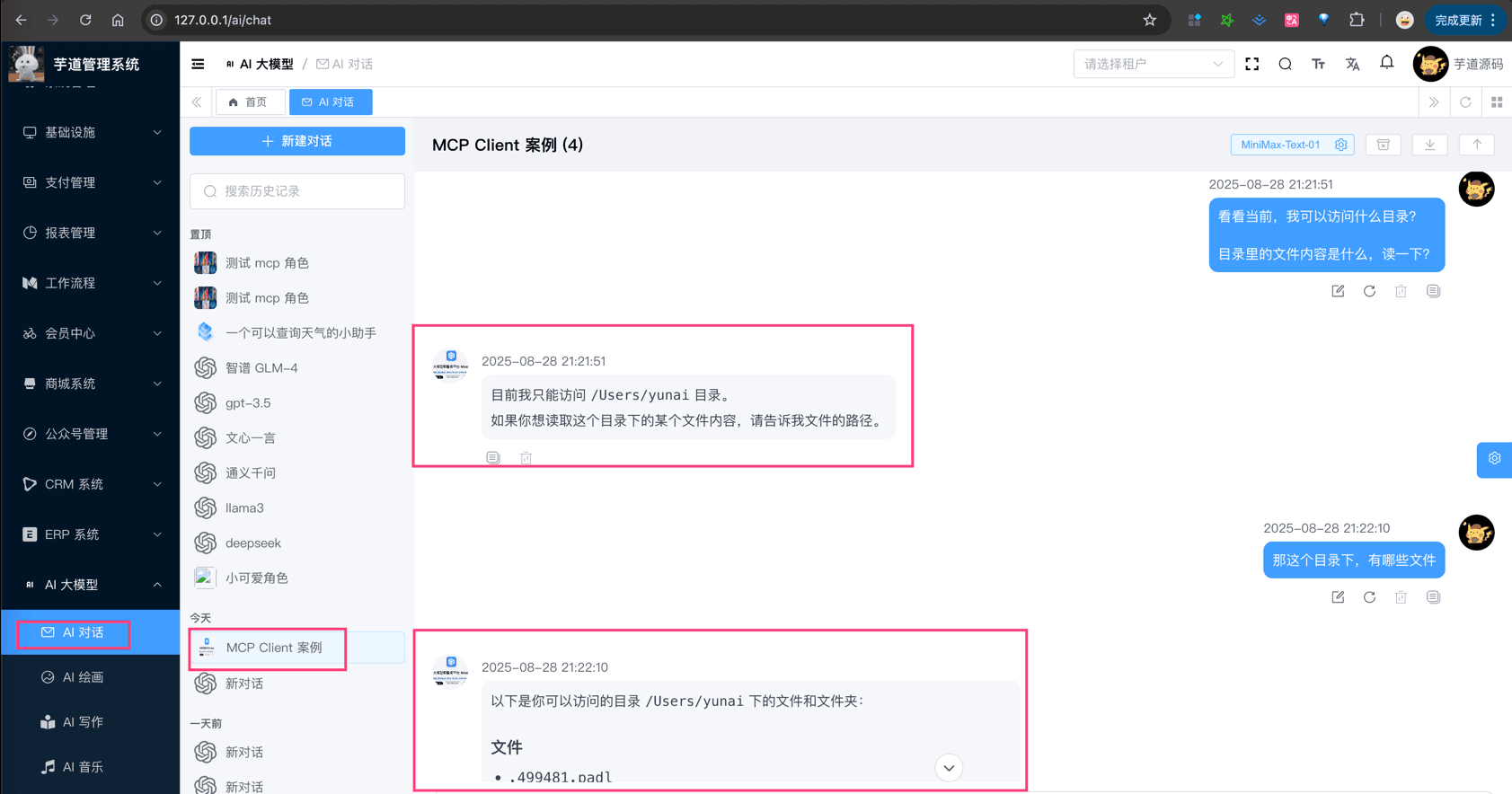 友情提示: 本质上,MCP Client 会转换成 AI 工具调用的方式:MCP Tool 转换为 function calling 的 Tool 定义,进而提交给大模型进行推理使用。
# 3. 如何使用(单个工具)?
如果只想使用 MCP Client 连接的 MCP Server 的某一个工具,例如说 read_file 工具,如何进行使用? ① 第一步,在 [AI 大模型 -> 控制台 -> AI 工具管理] 菜单,创建工具(关联 MCP 工具)。 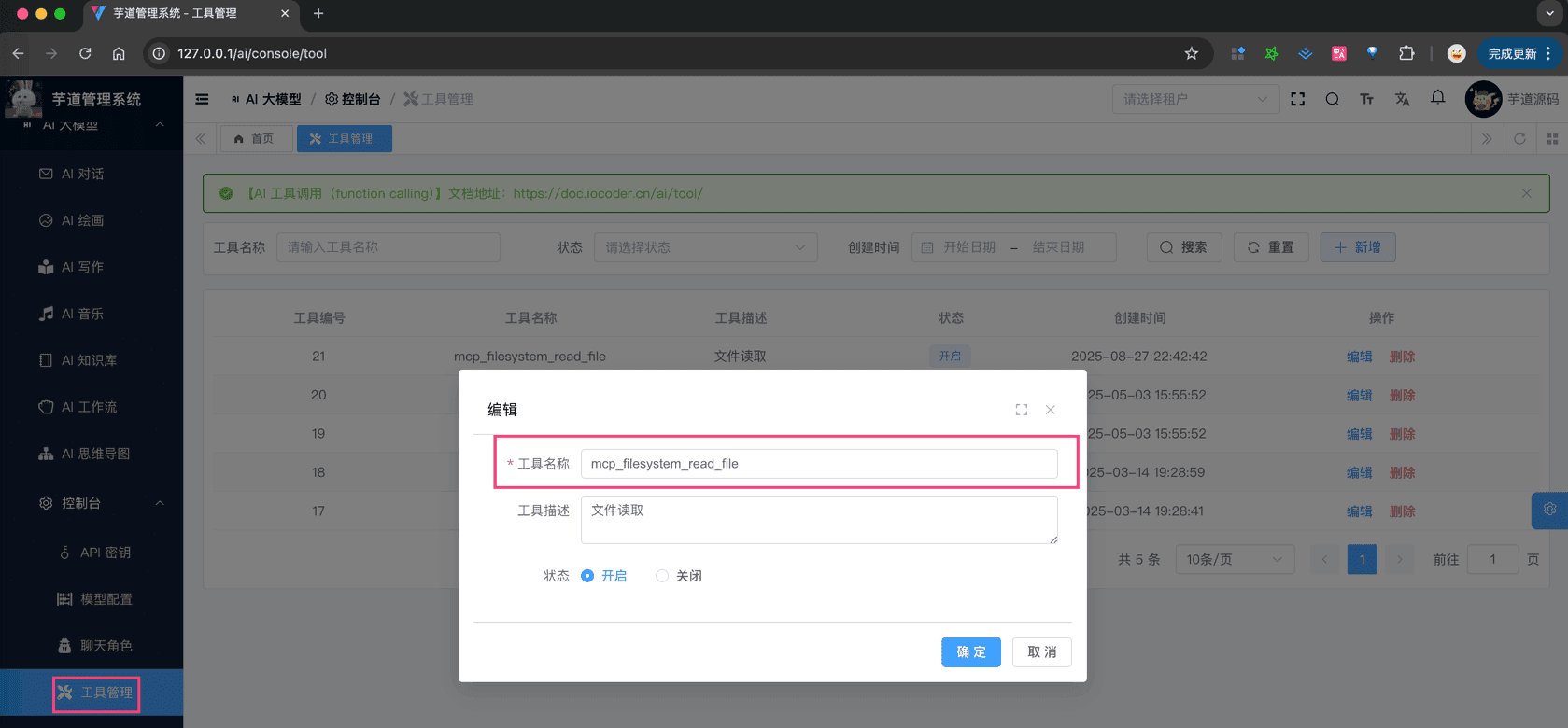 MCP 工具名字的生成规则可见 McpToolUtils 的
#prefixedToolName(...) 方法,总结来说就是 ${spring.ai.mcp.client.name}_${spring.ai.mcp.client.sse.connections.serverName}_。 例如说我们上面:
${spring.ai.mcp.client.name}是mcp${spring.ai.mcp.client.sse.connections.serverName}是filesystem- `` 是
read_file疑问:我要怎么知道 MCP Server 提供了哪些工具? 可以使用类似 Cursor、Copilot 等 AI 工具连接该 MCP Server,然后就能看到它提供了哪些工具。 ② 第二步,在角色配置时,关联对应的 AI 工具,可多选。如下图所示: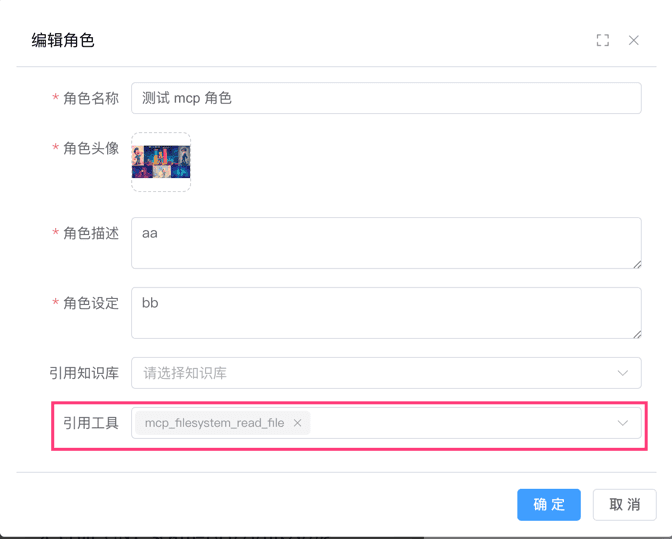 ③ 第三步,使用该角色进行聊天,即可使用 AI 工具。如下图所示: .pageB img{width:80px!important;} .wwads-horizontal .wwads-text, .wwads-content .wwads-text{line-height:1;} 联网搜索 MCP Server 服务端 ← 联网搜索 MCP Server 服务端→ Theme by Vdoing | Copyright © 2019-2026 芋道源码 | MIT License
- 跟随系统
- 浅色模式
- 深色模式
- 阅读模式 × .windowRB{ padding: 0;} .windowRB .wwads-img{margin-top: 10px;} .windowRB .wwads-content{margin: 0 10px 10px 10px;} .custom-html-window-rb .close-but{ display: none; }