Appearance
【模型接入】LLAMA
项目基于 Spring AI 提供的 spring-ai-ollama,实现 Llama 的接入:
| 功能 | 模型 | Spring AI 客户端 |
|---|---|---|
| AI 对话 | llama3、llama2 | Ollama Chat |
| AI 绘画 | llama3 支持生成图片 | 暂未支持 |
# 1. 申请密钥
Llama 是 Meta 开源的模型,所以可以私有化部署。
# 1.1 私有化部署
① 访问 Ollama 官网,下载对应系统 Ollama 客户端,然后安装。 ② 安装完成后,在命令中执行 ollama run llama3 命令,一键部署 llama3 模型。 部署完成后,可以在我们系统的 [AI 大模型 -> 控制台 -> API 密钥] 菜单,进行密钥的配置。需要填写“密钥” + “自定义 API URL”(因为让 Spring AI 使用该地址)。如下图所示: 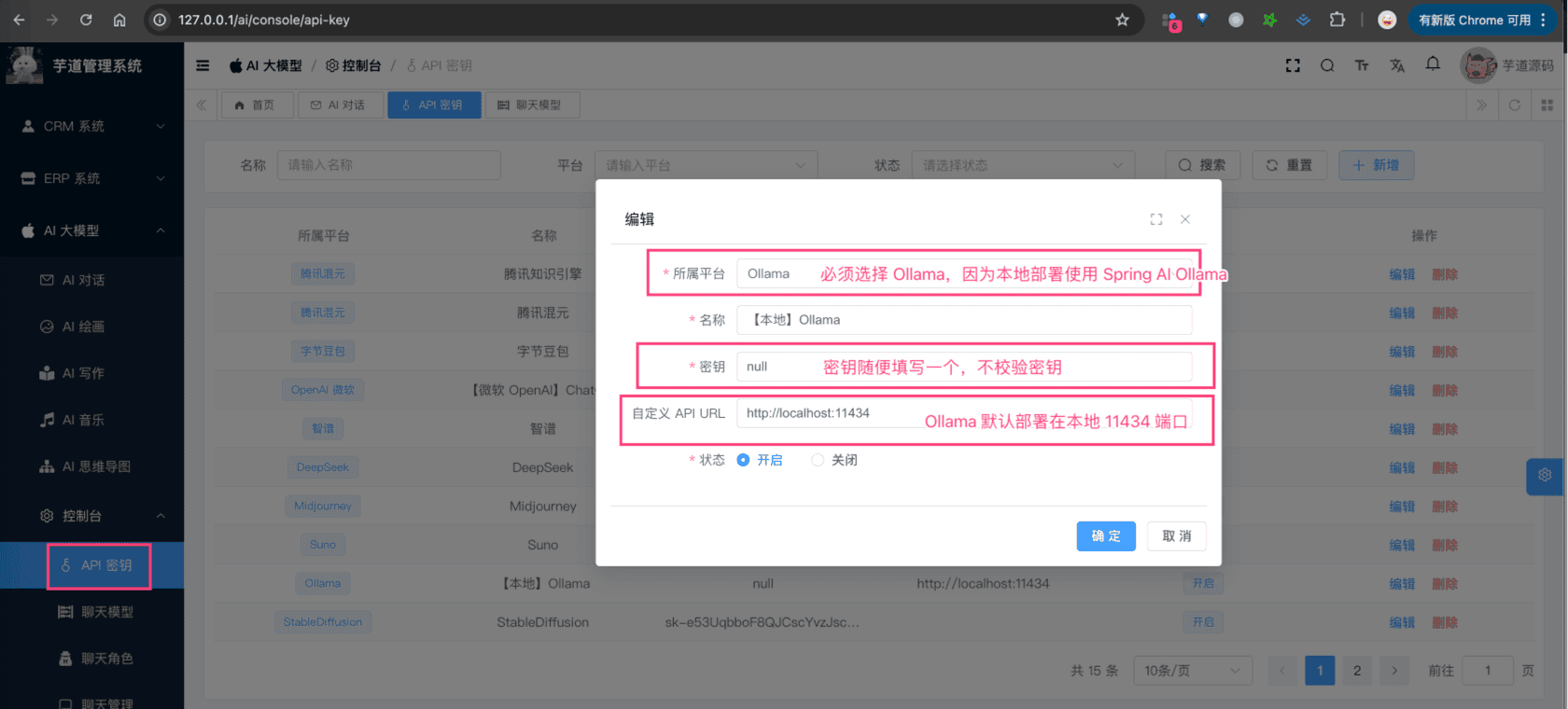
# 2. 模型配置
友情提示: 目前 ai_model 表中,已经预置了一些模型,可以直接使用!!!
# 2.1 AI 对话
使用 《AI 对话》 时,需要在 [AI 大模型 -> 控制台 -> 模型配置] 菜单,配置对应的聊天模型。 配置对应的聊天模型为 llama3,然后它的 max_tokens(回复数 Token 数)填写 4096 即可。
# 2.2 AI 绘画
TODO 等待 Ollama ImageModel 客户端!
# 3. 如何使用?
① 如果你的项目里需要直接通过 @Resource 注入 OllamaChatModel 等对象,需要把 application.yaml 配置文件里的 spring.ai.ollama 配置项,替换成你的! spring: ai: ollama: base-url: http://127.0.0.1:11434 # 你的私有化部署地址 chat: model: llama3 ② 如果你希望使用 [AI 大模型 -> 控制台 -> API 密钥] 菜单的密钥配置,则可以通过 AiModelService 的 #getChatModel(...) 方法,获取对应的模型对象。 ① 和 ② 这两者的后续使用,就是标准的 Spring AI 客户端的使用,调用对应的方法即可。 另外,LlamaChatModelTests 里有对应的测试用例,可以参考。 .pageB img{width:80px!important;} .wwads-horizontal .wwads-text, .wwads-content .wwads-text{line-height:1;} 【模型接入】文心一言 【模型接入】智谱 GLM ← 【模型接入】文心一言 【模型接入】智谱 GLM→ Theme by Vdoing | Copyright © 2019-2026 芋道源码 | MIT License
- 跟随系统
- 浅色模式
- 深色模式
- 阅读模式 × .windowRB{ padding: 0;} .windowRB .wwads-img{margin-top: 10px;} .windowRB .wwads-content{margin: 0 10px 10px 10px;} .custom-html-window-rb .close-but{ display: none; }