Appearance
功能开启
进度说明:
- 管理后台,请使用 https://gitee.com/yudaocode/yudao-ui-admin-vue3 仓库的
master分支 - 后端项目,请使用 https://gitee.com/zhijiantianya/ruoyi-vue-pro 仓库的
master(JDK8) 或master-jdk17(JDK17//21) 分支 ERP 系统,后端由yudao-module-erp模块实现,前端由yudao-ui-admin-vue3的erp目录实现。 考虑到编译速度,默认yudao-module-erp模块是关闭的,需要手动开启。步骤如下: - 第一步,开启
yudao-module-erp模块 - 第二步,导入 ERP 系统的 SQL 数据库脚本
- 第三步,重启后端项目,确认功能是否生效
# 1. 第一步,开启模块
① 修改根目录的 pom.xml 文件,取消 yudao-module-erp 模块的注释。如下图所示: 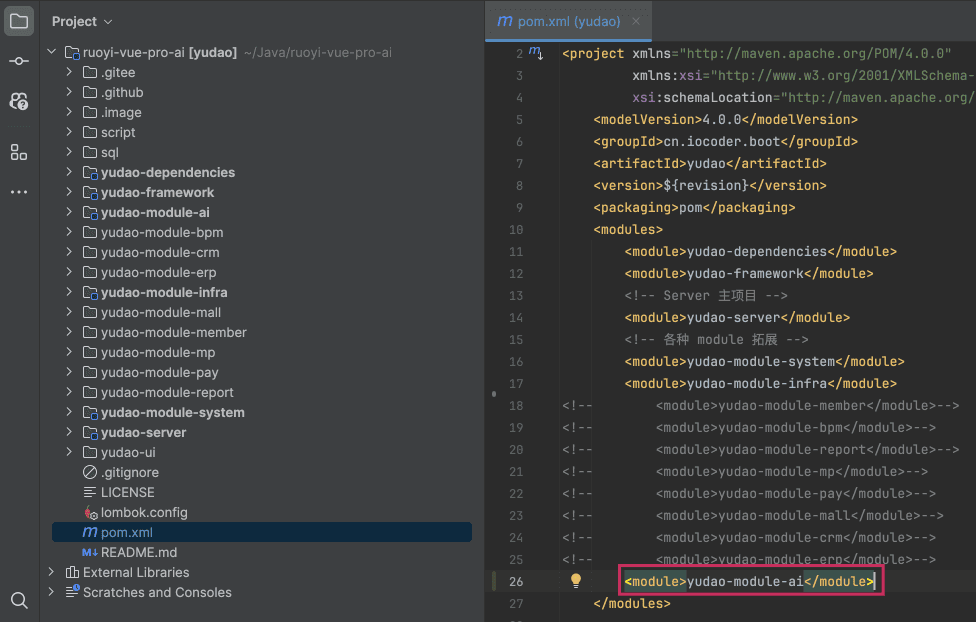 ② 修改
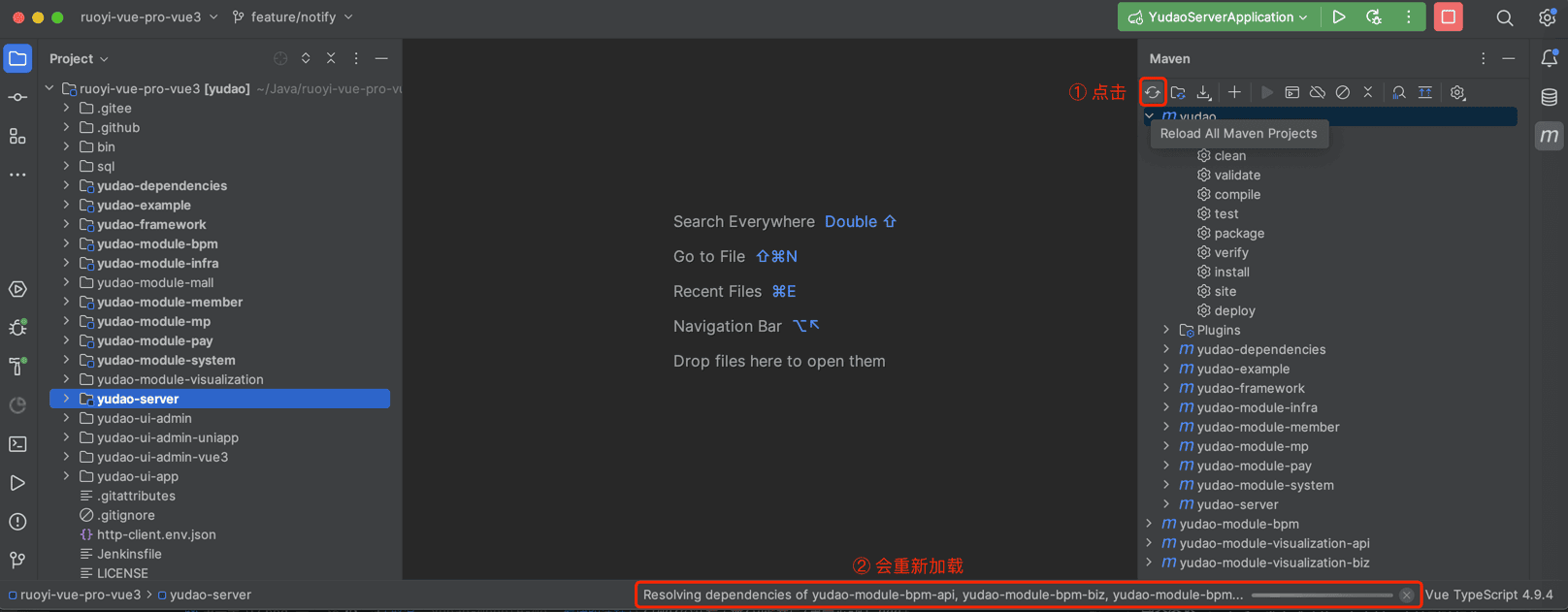
yudao-server 目录的 pom.xml 文件,引入 yudao-module-erp 模块。如下图所示: 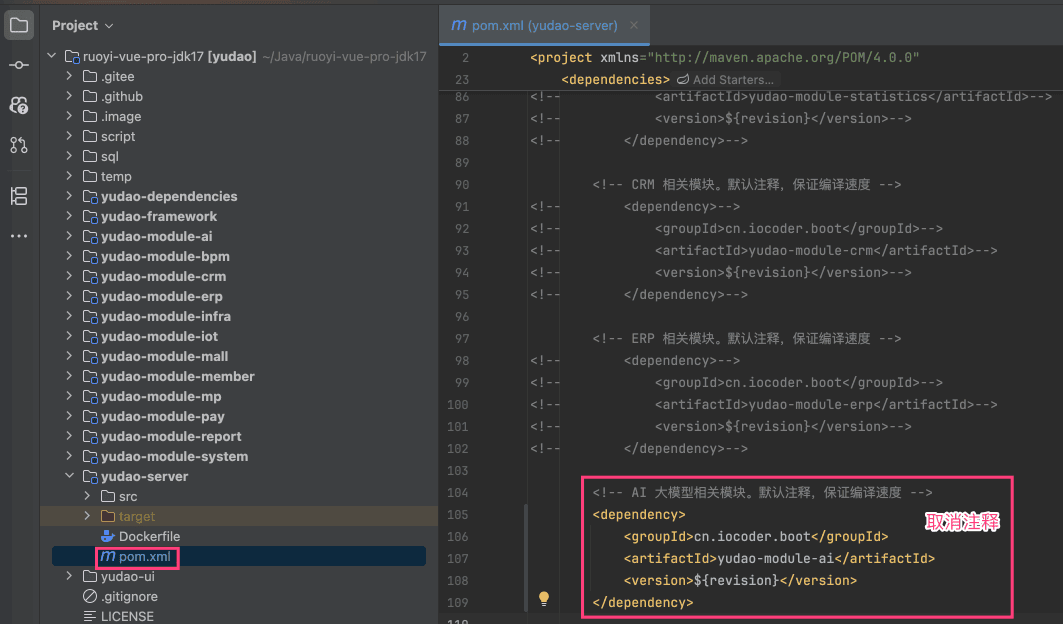 ③ 点击 IDEA 右上角的【Reload All Maven Projects】,刷新 Maven 依赖。如下图所示:
# 2. 第二步,导入 SQL
点击 erp-2024-05-03.sql.zip 下载附件,解压出 SQL 文件,然后导入到数据库中。 如下图所示: 友情提示:↑↑↑ erp.sql 是可以点击下载的! ↑↑↑ 重要说明:该 SQL 仅芋道星球成员可使用和商用,否则视为侵权(索赔 100 万,永久追溯)【下载即视为同意】。 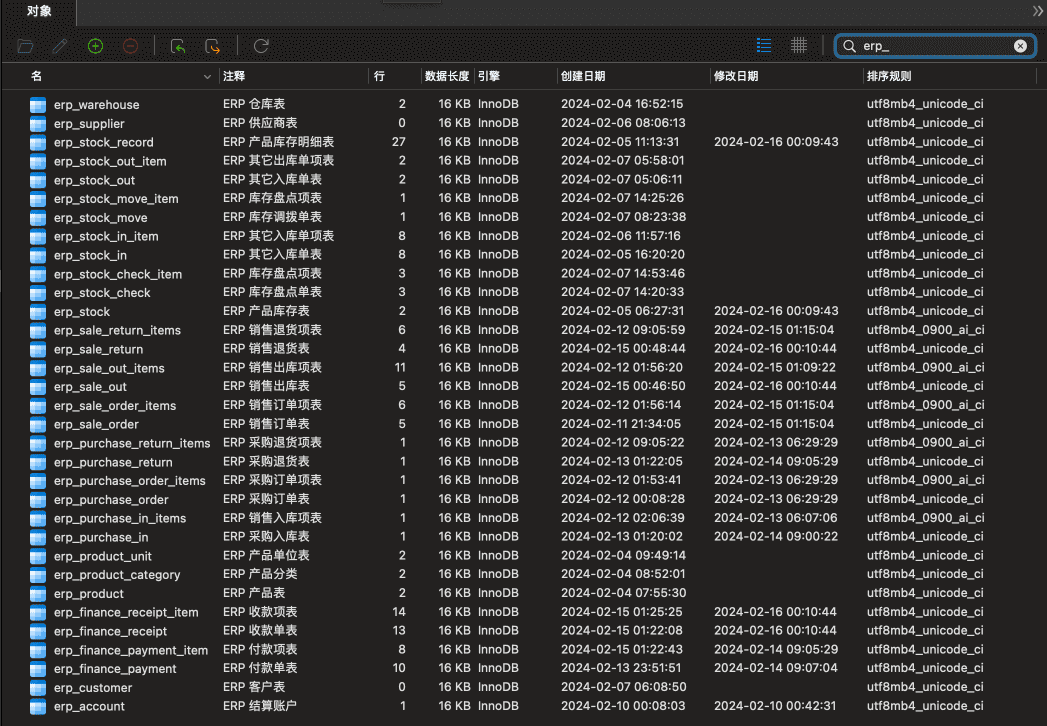 以
erp_ 作为前缀的表,就是 ERP 模块的表。
# 3. 第三步,重启项目
重启后端项目,然后访问前端的 ERP 菜单,确认功能是否生效。如下图所示: 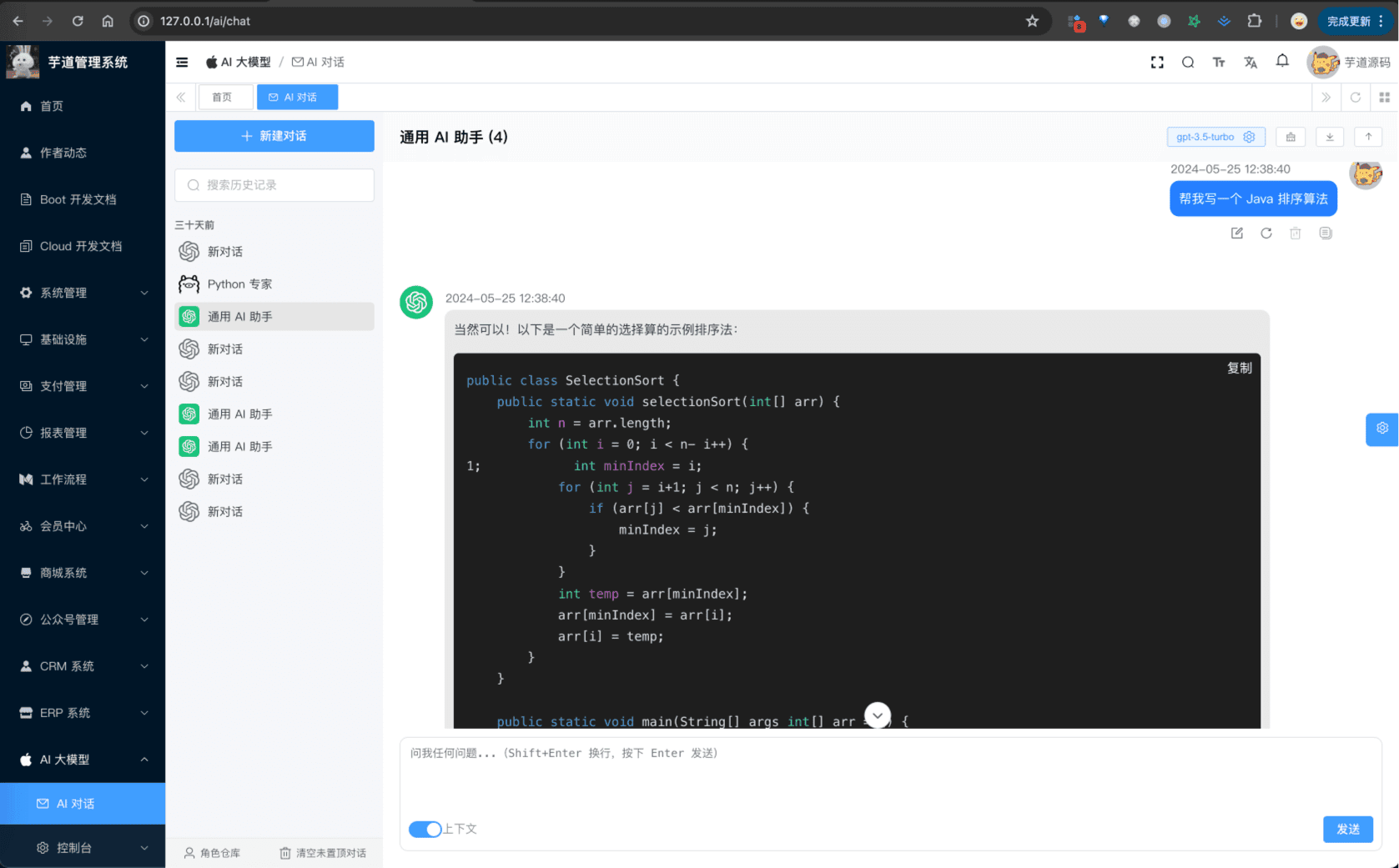 至此,我们就成功开启了 ERP 的功能 🙂 .pageB img{width:80px!important;} .wwads-horizontal .wwads-text, .wwads-content .wwads-text{line-height:1;} ERP 演示 【产品】产品信息、分类、单位 ← ERP 演示 【产品】产品信息、分类、单位→ Theme by Vdoing | Copyright © 2019-2026 芋道源码 | MIT License
- 跟随系统
- 浅色模式
- 深色模式
- 阅读模式 × .windowRB{ padding: 0;} .windowRB .wwads-img{margin-top: 10px;} .windowRB .wwads-content{margin: 0 10px 10px 10px;} .custom-html-window-rb .close-but{ display: none; }