Appearance
功能开启
项目提供统一的支付中心,提供微信、支付宝等支付渠道的支付、退款等能力,方便业务模块进行快速接入,无需关注各种繁琐的支付 API。 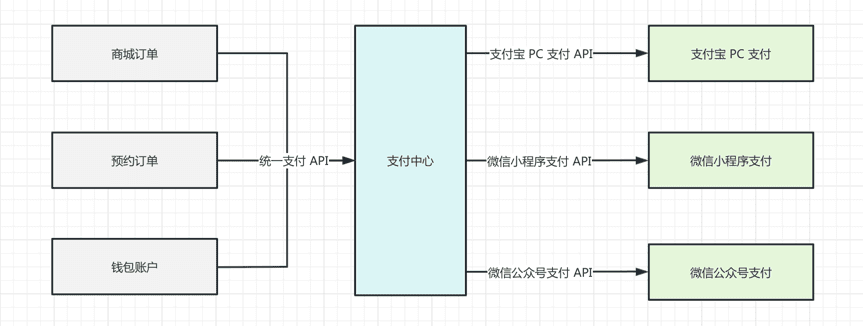
# 1. 概述
它由如下 3 部分组成: ① 支付 SDK 组件:对接微信、支付宝等支付,提供统一的 PayClient 支付客户端。 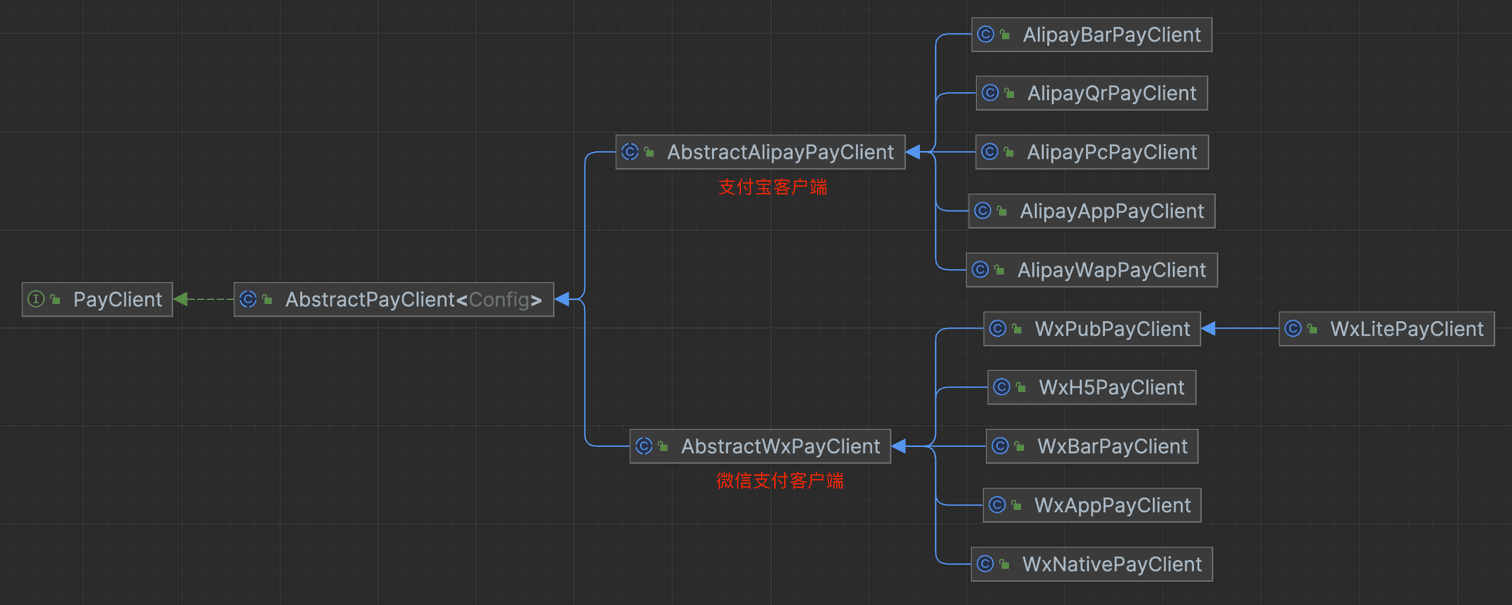 ②
yudao-module-pay 后端模块:实现支付中心的后端功能,包括支付、退款等能力。
- 基于 PayClient 支付客户端,对接微信、支付宝等支付渠道。
- 对内提供 PayOrderApi 统一支付 API 能力、PayRefundApi 统一退款 API 能力。 ③ 支付中心的前端,提供支付中心的管理后台,可进行支付渠道的配置、支付订单、退款单的查看等操作。
- Vue2 版本:
@/views/pay目录 - Vue3 版本:
@/views/pay目录
# 2. 功能开启
考虑到编译速度,默认 yudao-module-pay 模块是关闭的,需要手动开启。步骤如下:
- 第一步,开启
yudao-module-pay模块 - 第二步,导入支付的 SQL 数据库脚本
- 第三步,重启后端项目,确认功能是否生效
- 第四步,开启支付相关的 Job 任务
# 2.1 开启 yudao-module-pay 模块
① 修改根目录的 pom.xml 文件,取消 yudao-module-pay 模块的注释。如下图所示: 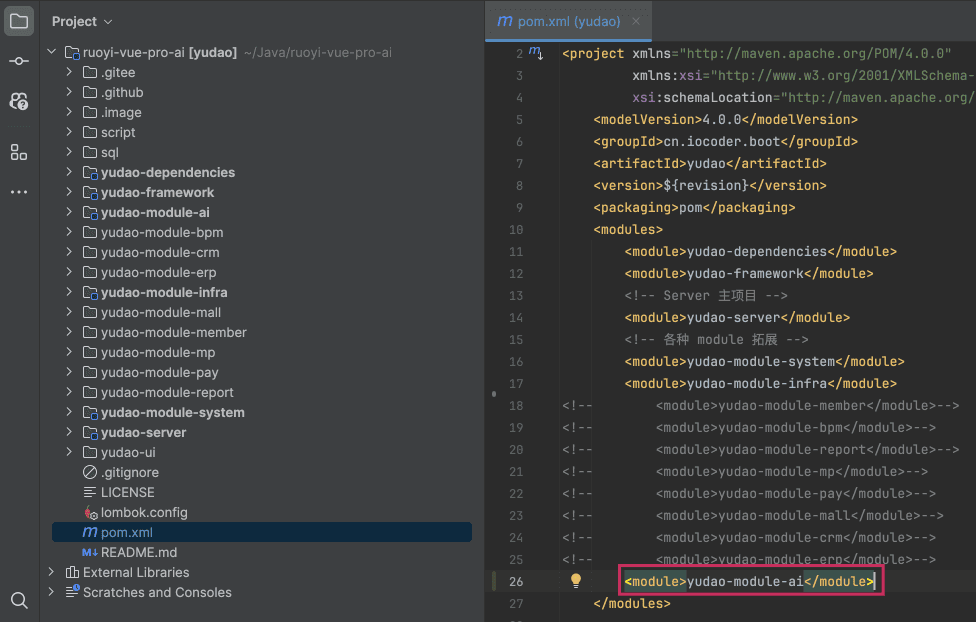 ② 修改
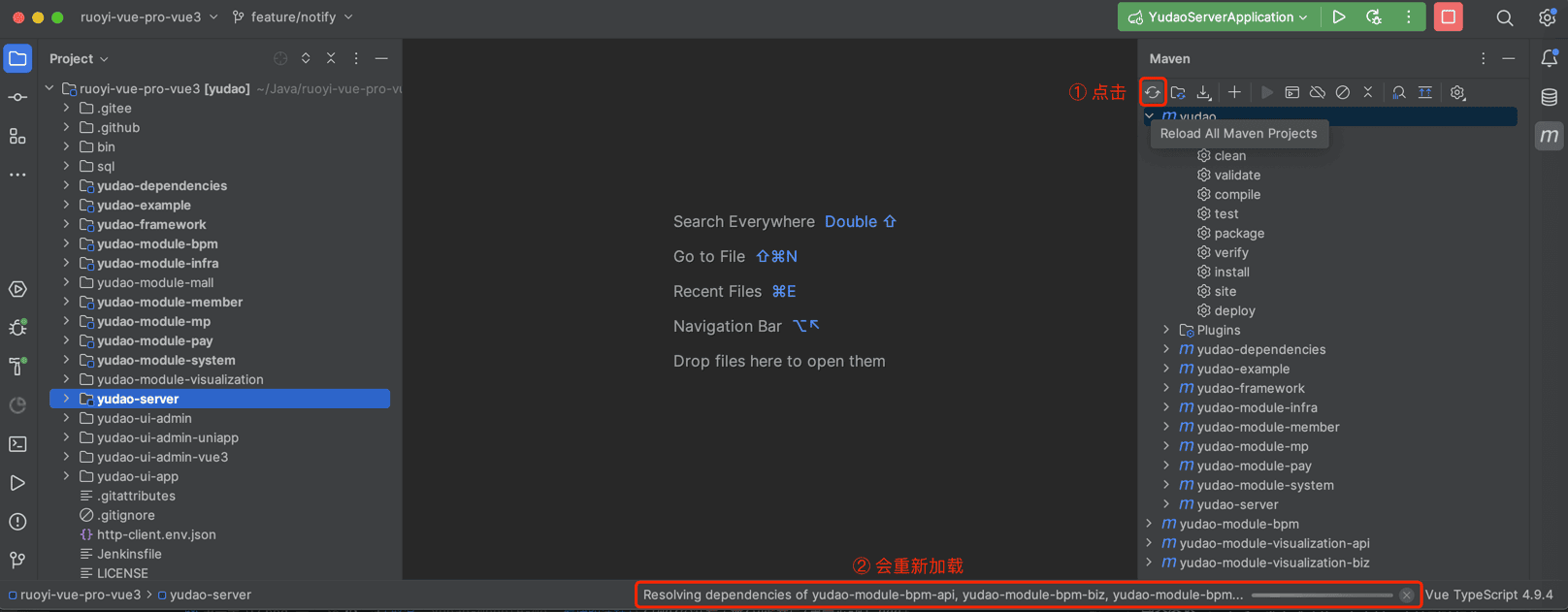
yudao-server 目录的 pom.xml 文件,引入 yudao-module-pay 模块。如下图所示: 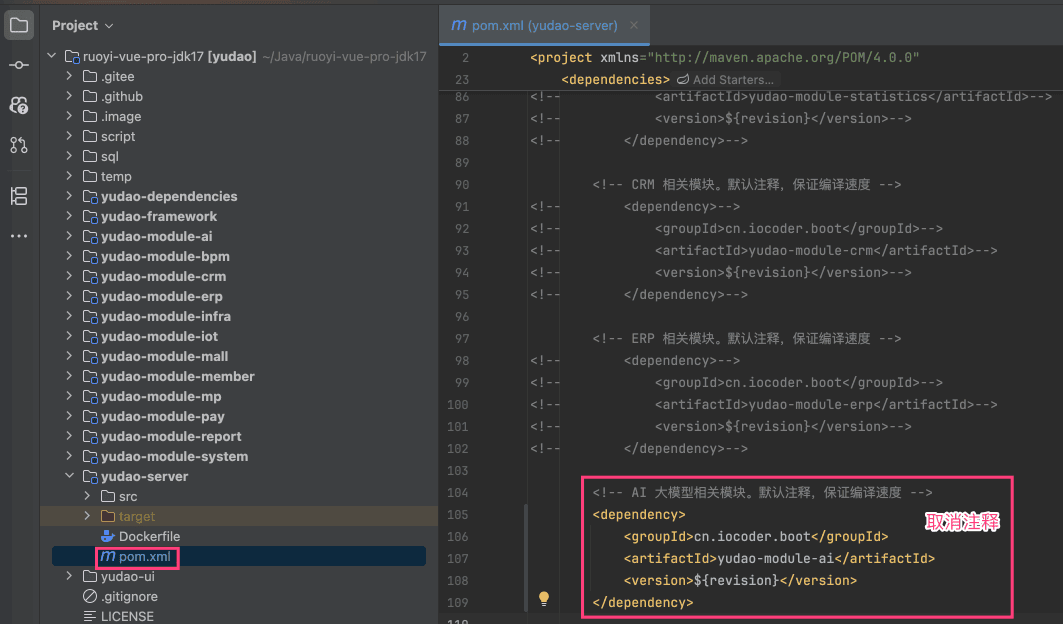 ③ 点击 IDEA 右上角的【Reload All Maven Projects】,刷新 Maven 依赖。如下图所示:
# 2.2 第二步,导入 SQL
点击 pay-2025-07-27.sql.zip 下载附件,解压出 SQL 文件,然后导入到数据库中。 友情提示:↑↑↑ pay.sql 是可以点击下载的! ↑↑↑ 重要说明:该 SQL 仅芋道星球成员可使用和商用,否则视为侵权(索赔 100 万,永久追溯)【下载即视为同意】。 
# 2.3 第三步,重启项目
重启后端项目,然后访问前端的支付菜单,确认功能是否生效。如下图所示: 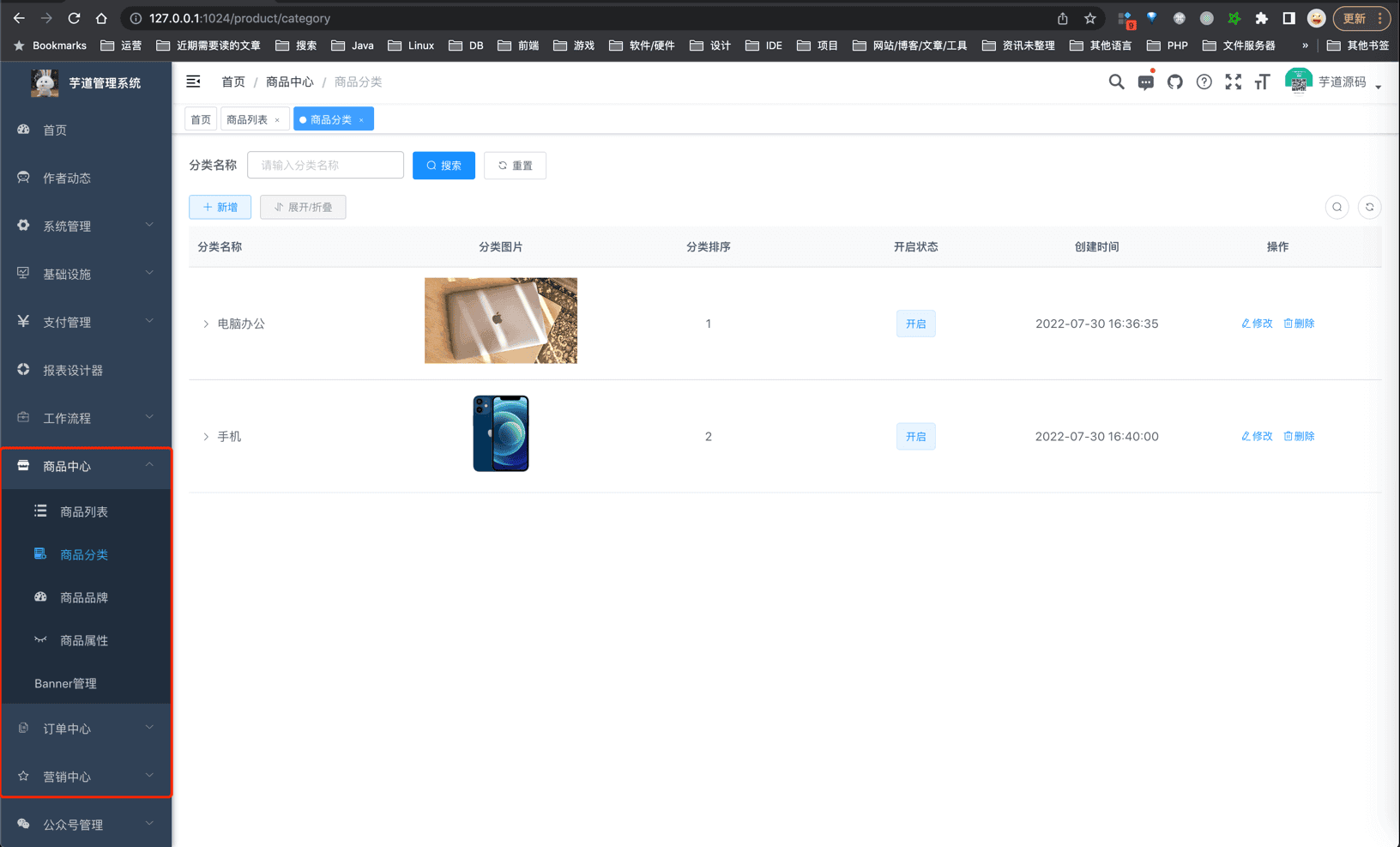 至此,我们就成功开启了支付的功能 🙂
# 2.4 第四步,开启支付 Job
① 参考 《定时任务》 文档,将 Job 定时任务开启。 ② 将 pay 开头的定时都进行开启,例如说:payNotifyJob、payOrderSyncJob、payOrderExpireJob、payRefundSyncJob、payTransferSyncJob。如下图所示: 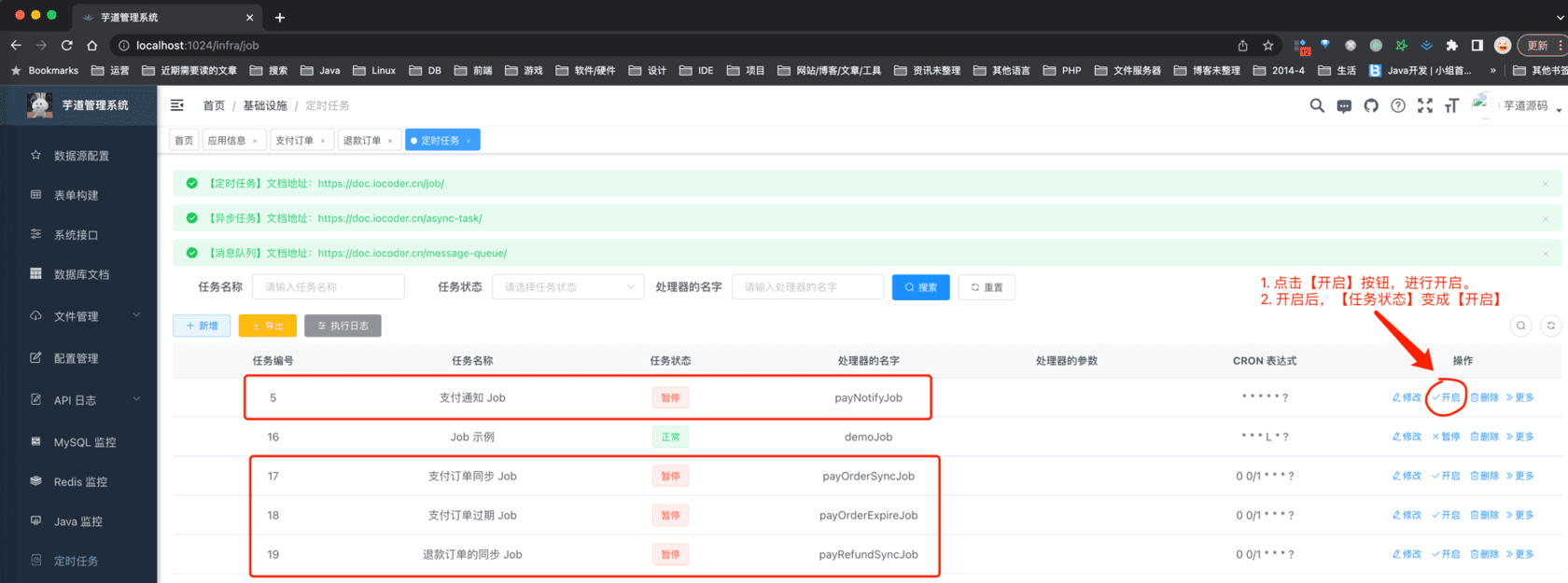
# 3. 功能介绍
# 3.1 应用信息
对应 [支付管理 -> 应用信息] 菜单,进行支付渠道、支付应用的管理。如下图所示: 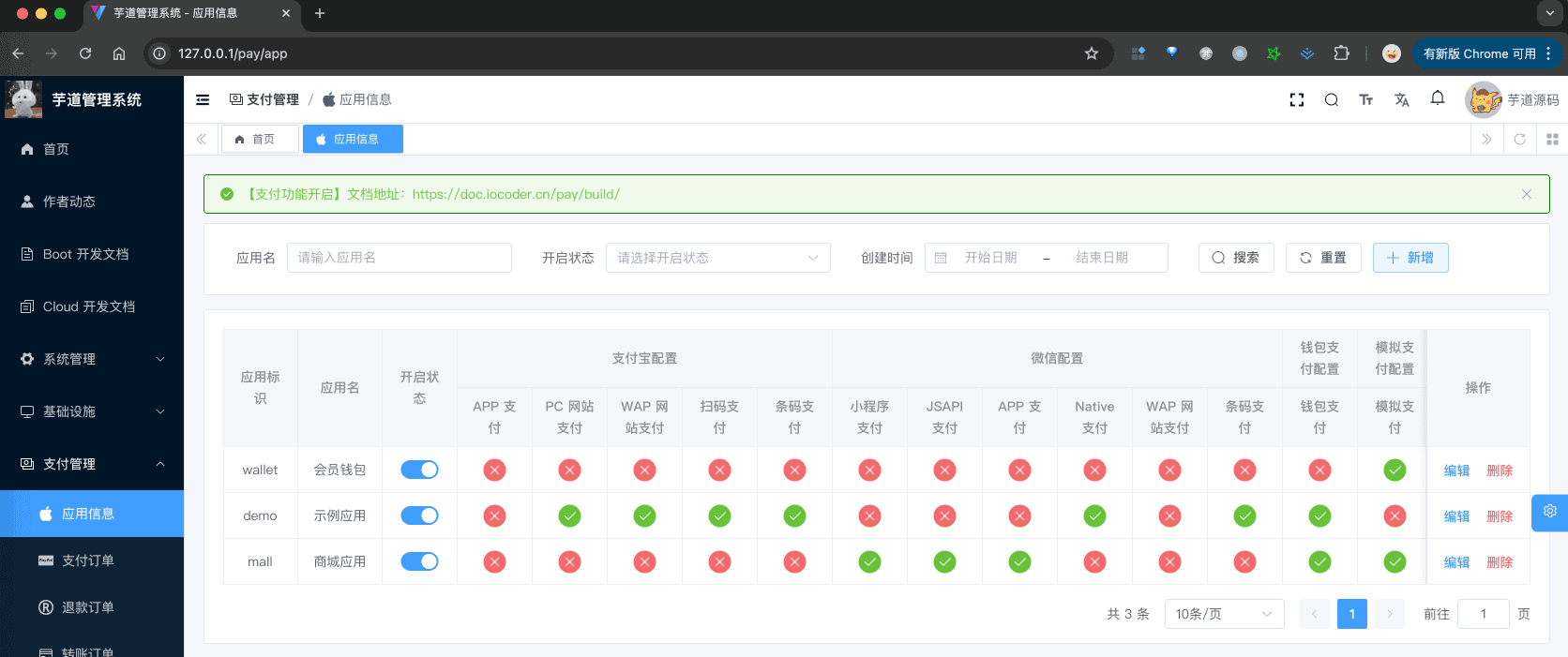
# 3.1.1 支付应用
每个要接入支付中心的业务,对应一个支付应用。例如说:商城订单算一个应用,预约订单算一个应用。 点击【新增】按钮,可以进行支付应用的配置,保存在 pay_app 表。如下图所示: 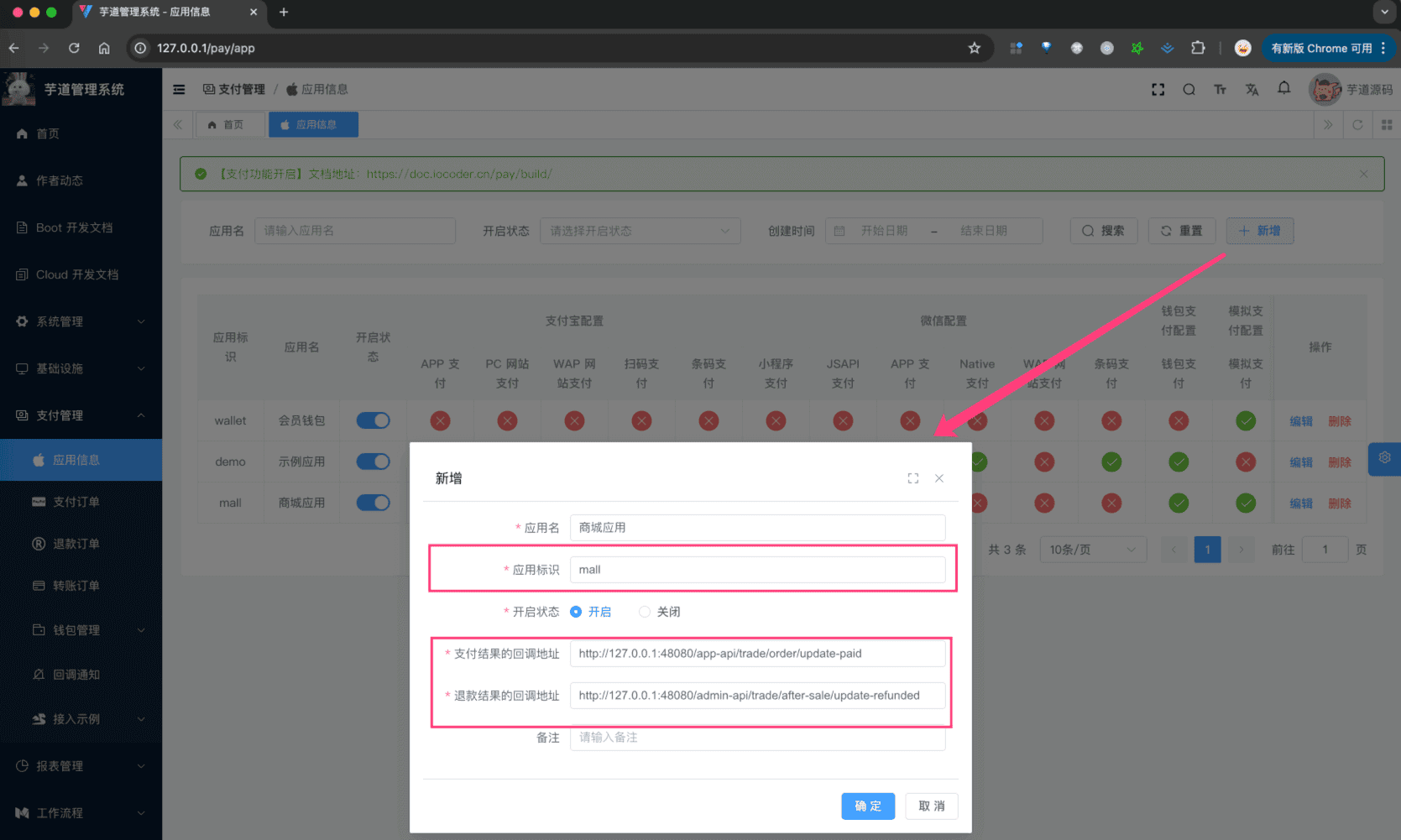
- 应用标识:每个接入支付中心的应用(业务)标识,例如说现有项目中的商城订单使用
mall、会员钱包使用wallet - 支付结果的回调地址:每个业务需要实现一个支付回调接口,在用户支付成功时,支付中心会进行回调。示例订单的支付回调、商城订单的支付回调
- 退款结果的回调地址:每个业务需要实现一个退款回调接口,在用户退款成功时,支付中心会进行回调。示例订单的退款回调、商城订单的退款回调
- 转账结果的回调地址:每个业务需要实现一个退款回调接口,在用户退款成功时,支付中心会进行回调。示例提现单的转账回调、商城分销提现的转账回调 为什么要有支付应用?直接配置支付渠道不行吗?
- 一个系统中,可能有多个业务需要,每个业务的支付、退款回调地址不同。
- 同时,每个业务的订单编号可能重复,需要使用支付应用进行隔离,只要求在每个支付应用下保持唯一即可。
- 另外,每个业务可能想要配置不同的支付渠道。
# 3.1.2 支付渠道
每个支付应用下,可以配置多个支付渠道。例如说:这里“示例应用”就配置了支付宝 PC 网站支付、支付宝 Wap 网站支付等等。 点击【√】或者【×】图标,可以进行支付应用的配置,保存在 pay_channel 表。如下图所示: 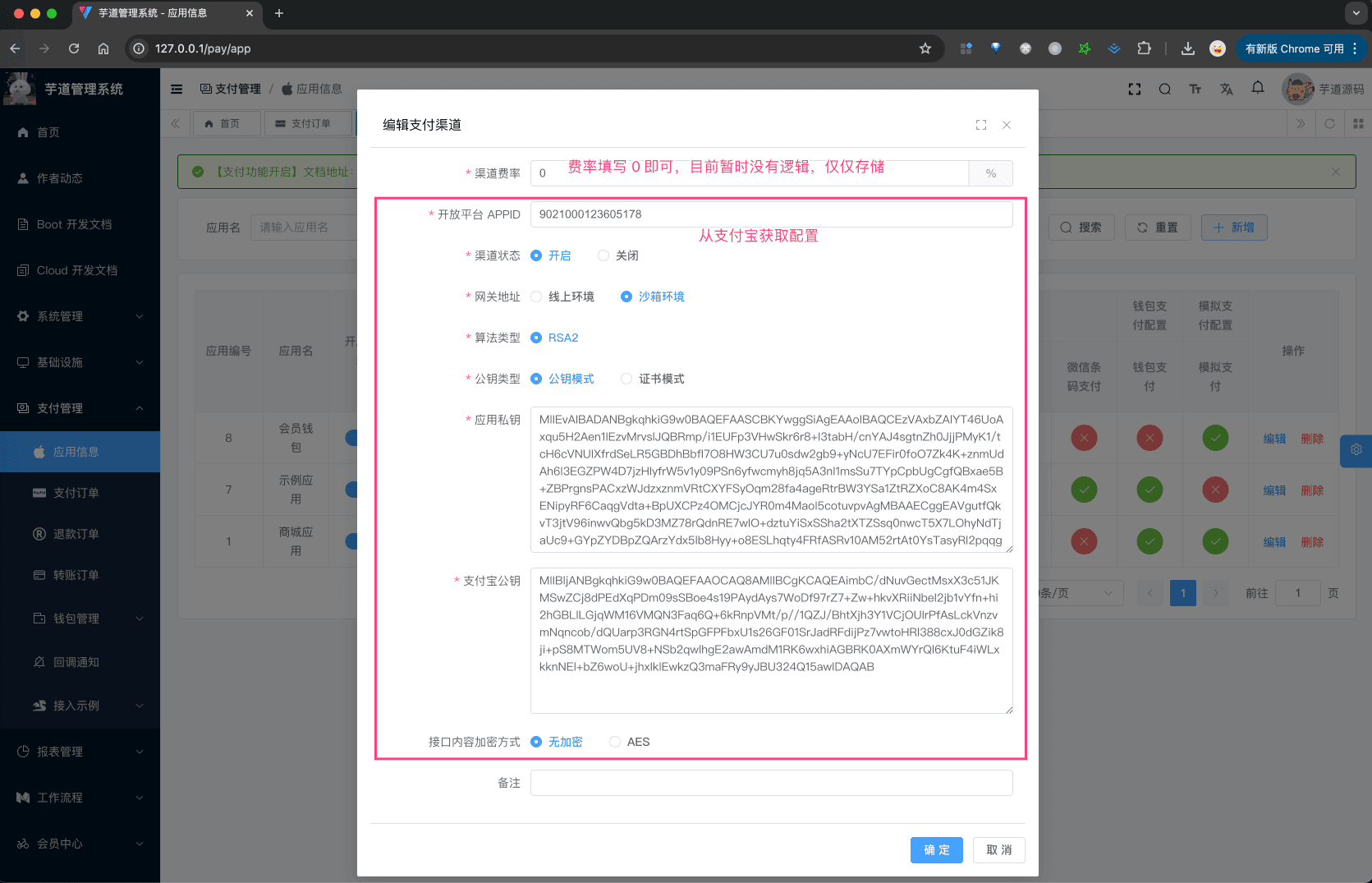 支付费率? 参见 《第三方支付的费率、限额、通道分析》 文档。
# 3.2 支付订单
对应 [支付管理 -> 支付订单] 菜单,进行支付订单的查看。如下图所示: 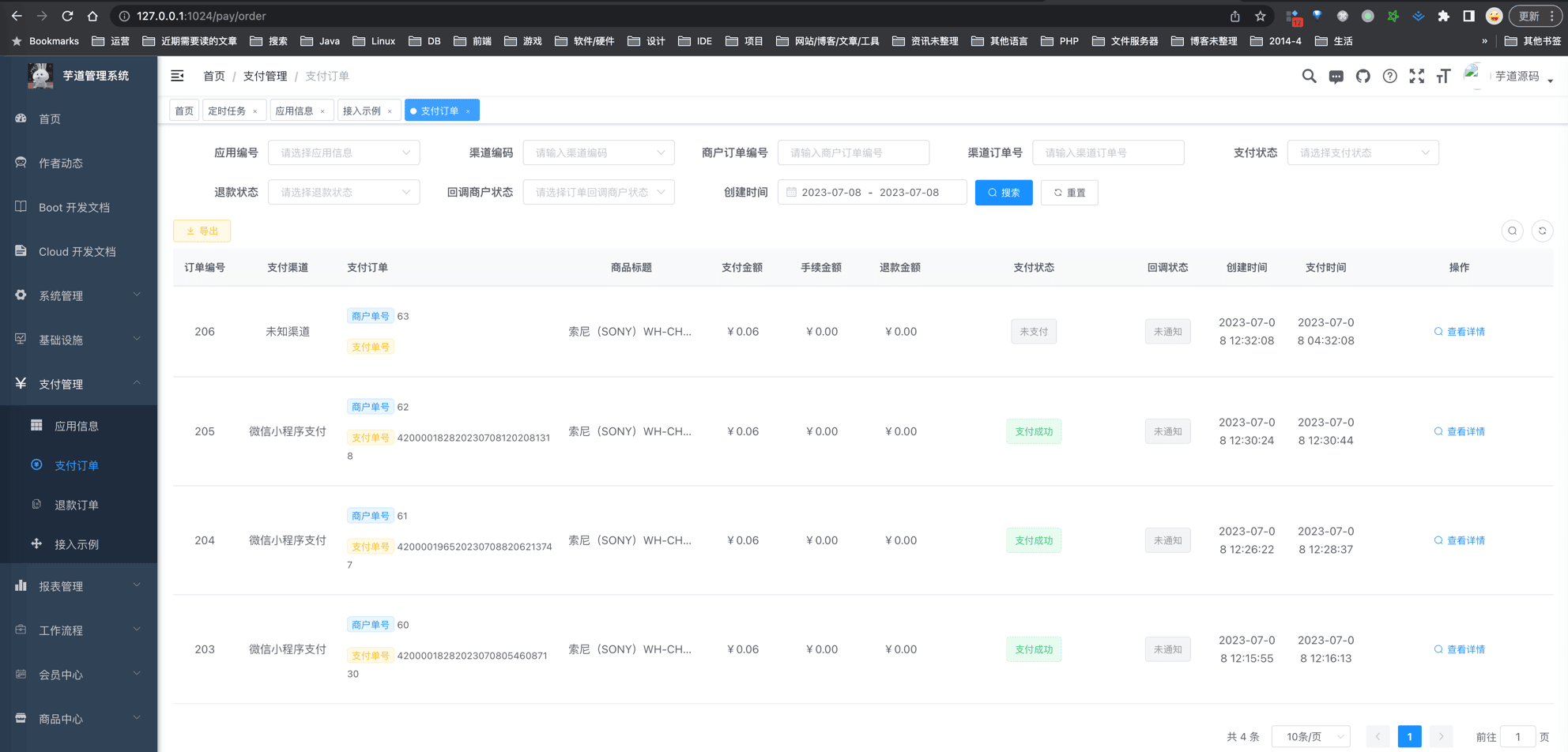 一般情况下,每个业务订单对应一条支付订单,保存在
pay_order 表,通过 merchant_order_id 字段关联。
# 3.3 退款订单
对应 [支付管理 -> 退款订单] 菜单,进行退款订单的查看。如下图所示: 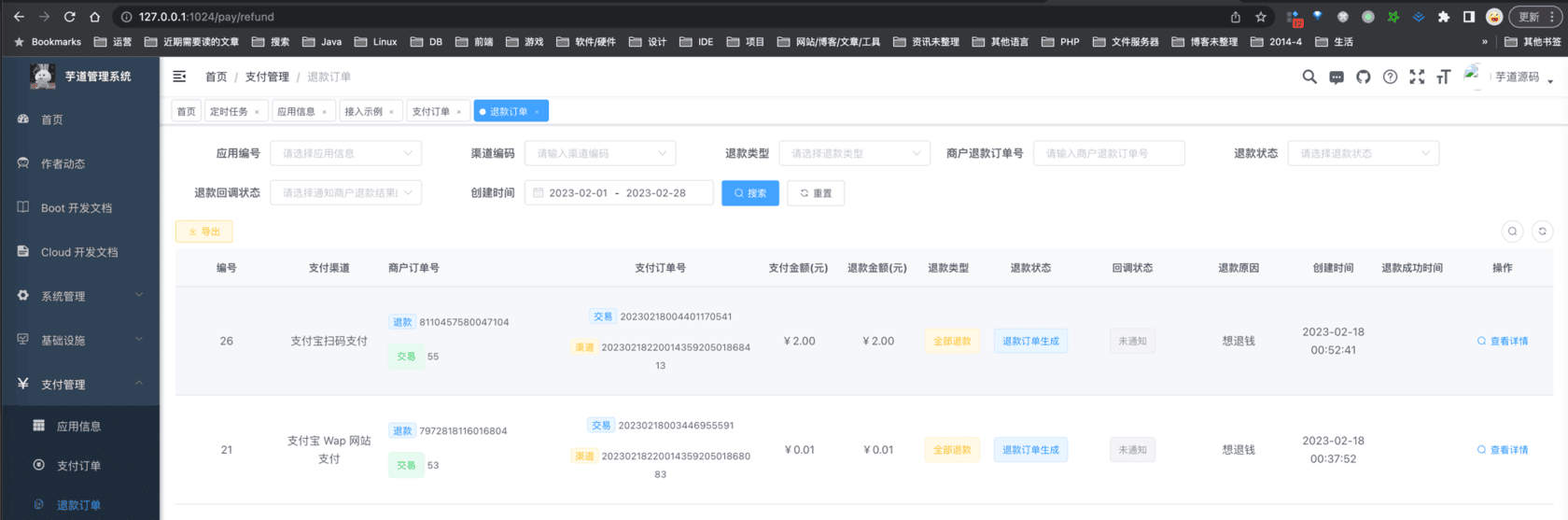 一般情况下,每个业务退款对应一条退款订单,保存在
pay_refund 表,通过 merchant_refund_id 字段关联。
# 3.4 回调通知
对应 [支付管理 -> 回调通知] 菜单,查看支付、退款的回调业务的结果。如下图所示: 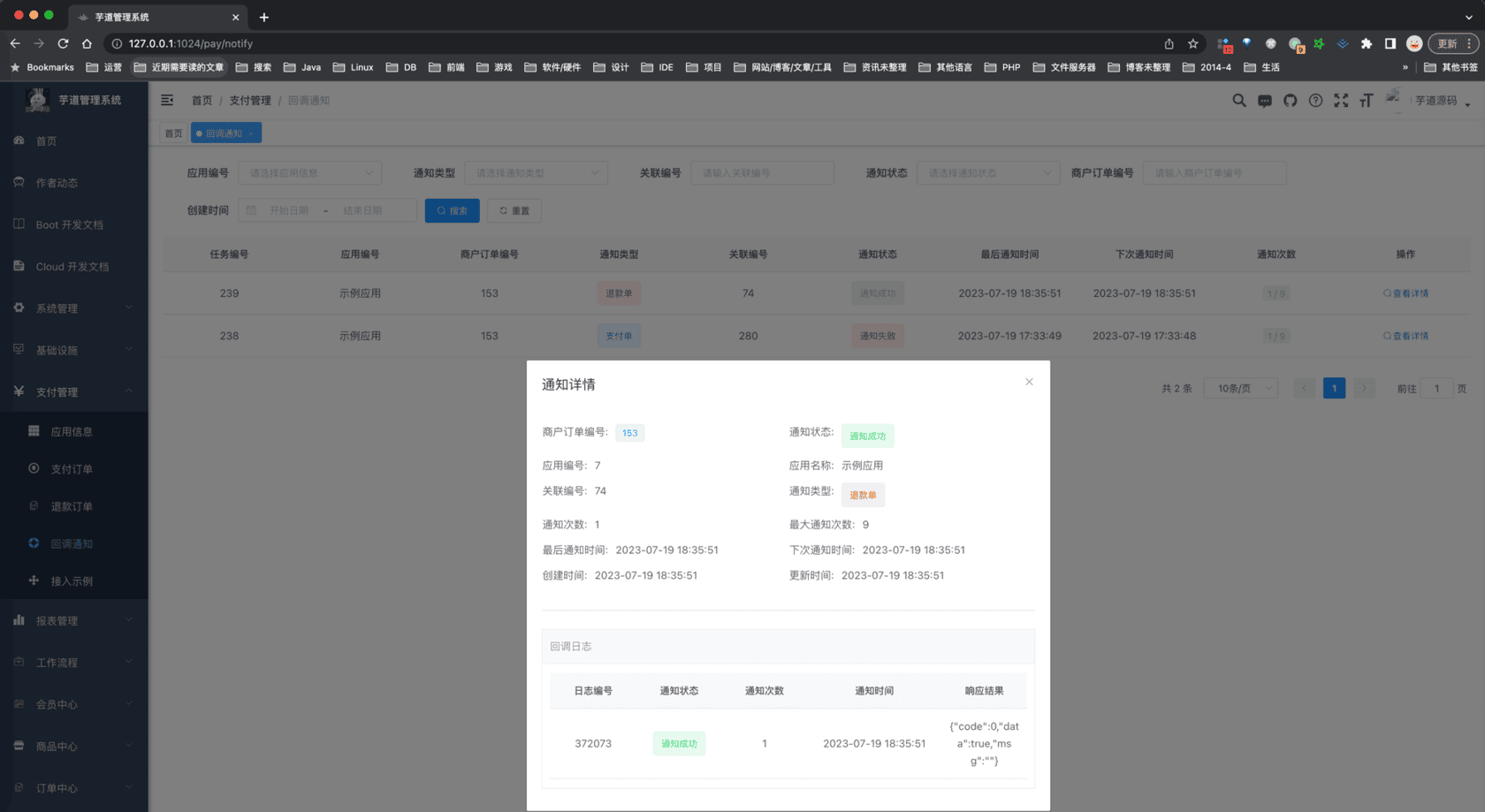
# 3.5 支付回调【重要】
这里,我们要配置支付【中心】提供给支付【渠道】的回调地址,不同于上面支付【应用】的回调地址。整体的回调关系如下图所示: 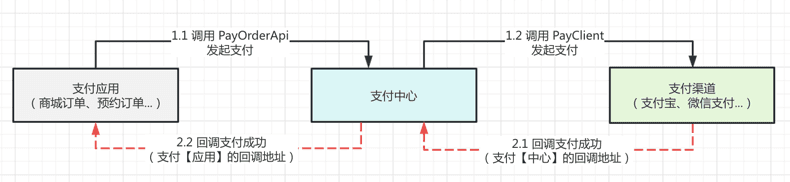 ① 由于支付回调需要外网,可参考 《内网穿透》 文档,将本地的 48080 端口,转发到外网中。这里,我的域名是
http://yunai.natapp1.cc。 ② 在 application-local.yaml 配置文件中,修改 yudao.pay 配置项,设置为支付【中心】的回调地址。如下图所示: 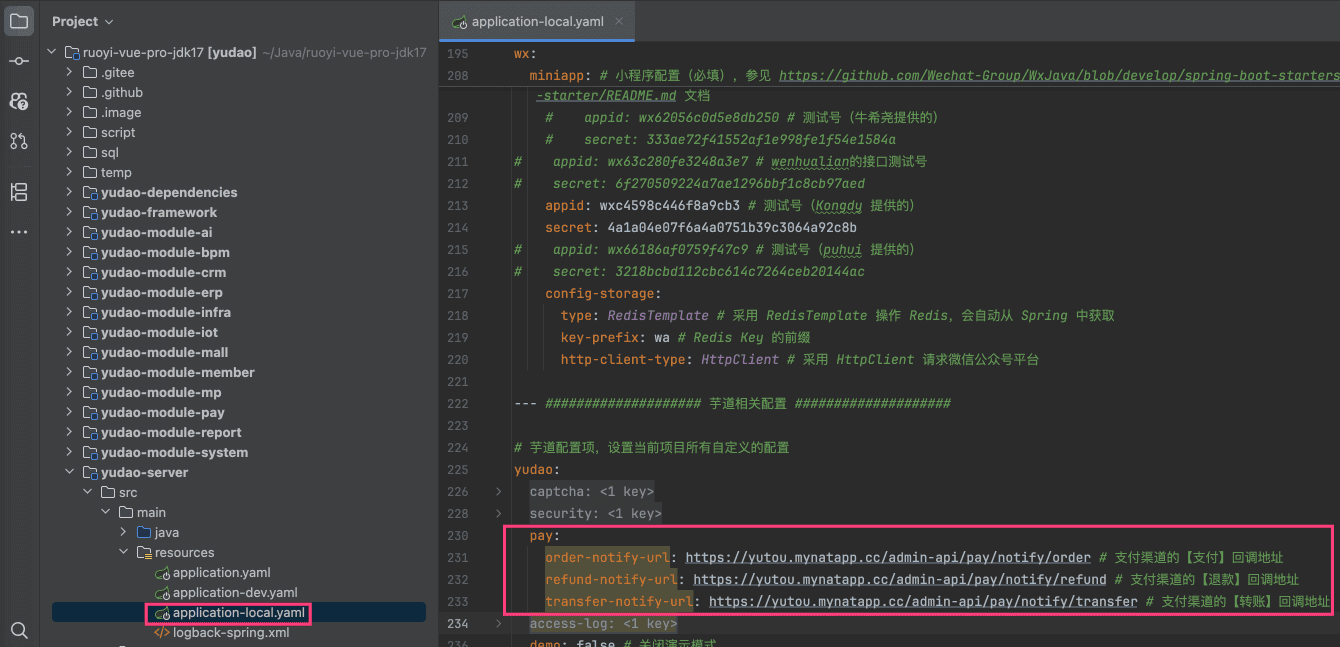
yudao.pay.order-notify-url配置项:对应 PayNotifyController 的#notifyOrder(...)方法yudao.pay.refund-notify-url配置项:对应 PayNotifyController 的#notifyRefund(...)方法yudao.pay.transfer-notify-url配置项:对应 PayNotifyController 的#notifyTransfer(...)方法 如果你想理解的更深入,可以后续 debug 断条调试。
# 3.6 接入示例
对应 [支付管理 -> 接入示例 -> 支付&退款案例] 菜单,提供一个支付、退款的接入示例。如下图所示: 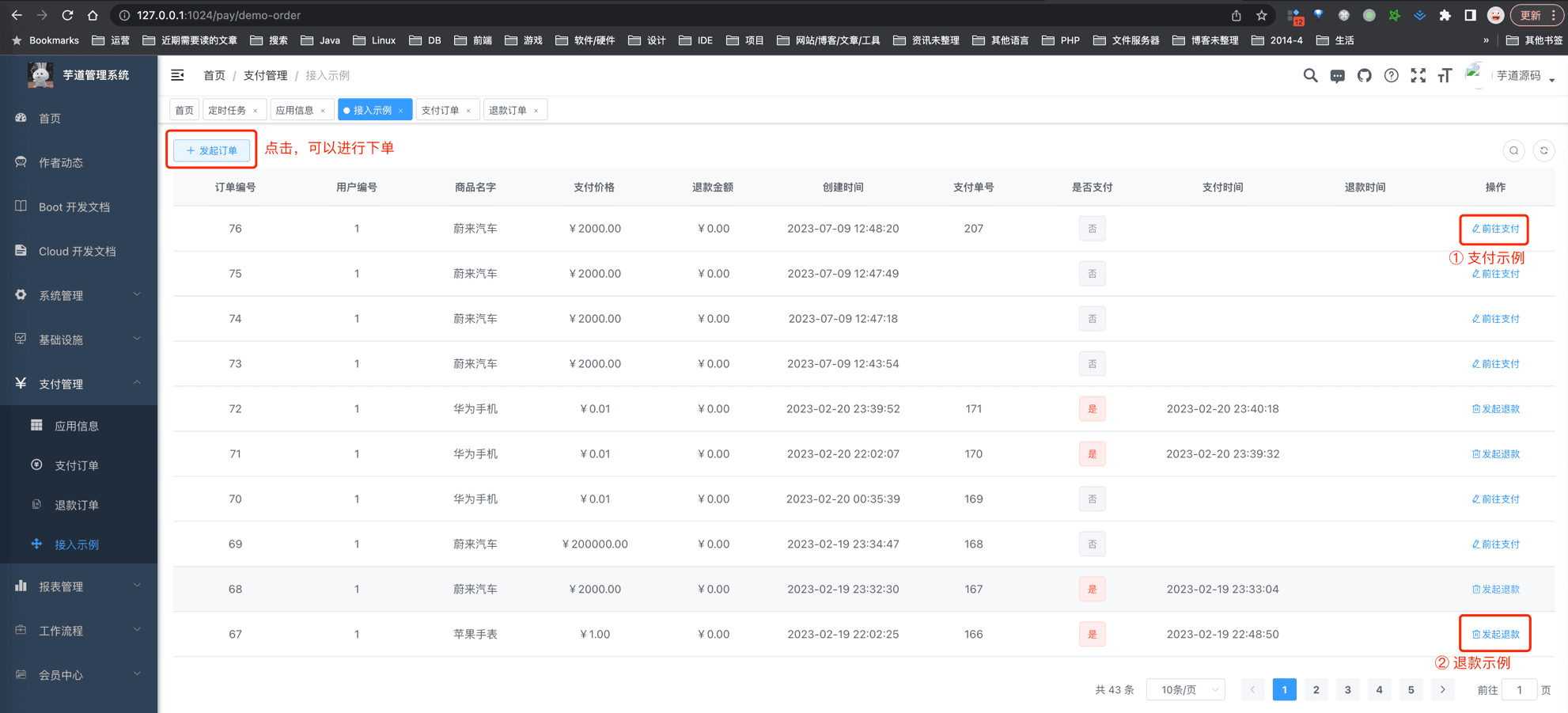 详细说明,可见如下文档:
- 《支付宝支付接入》
- 《支付宝、微信退款接入》 对应 [支付管理 -> 接入示例 -> 提现转账案例] 菜单,提供一个转账的接入示例。如下图所示:
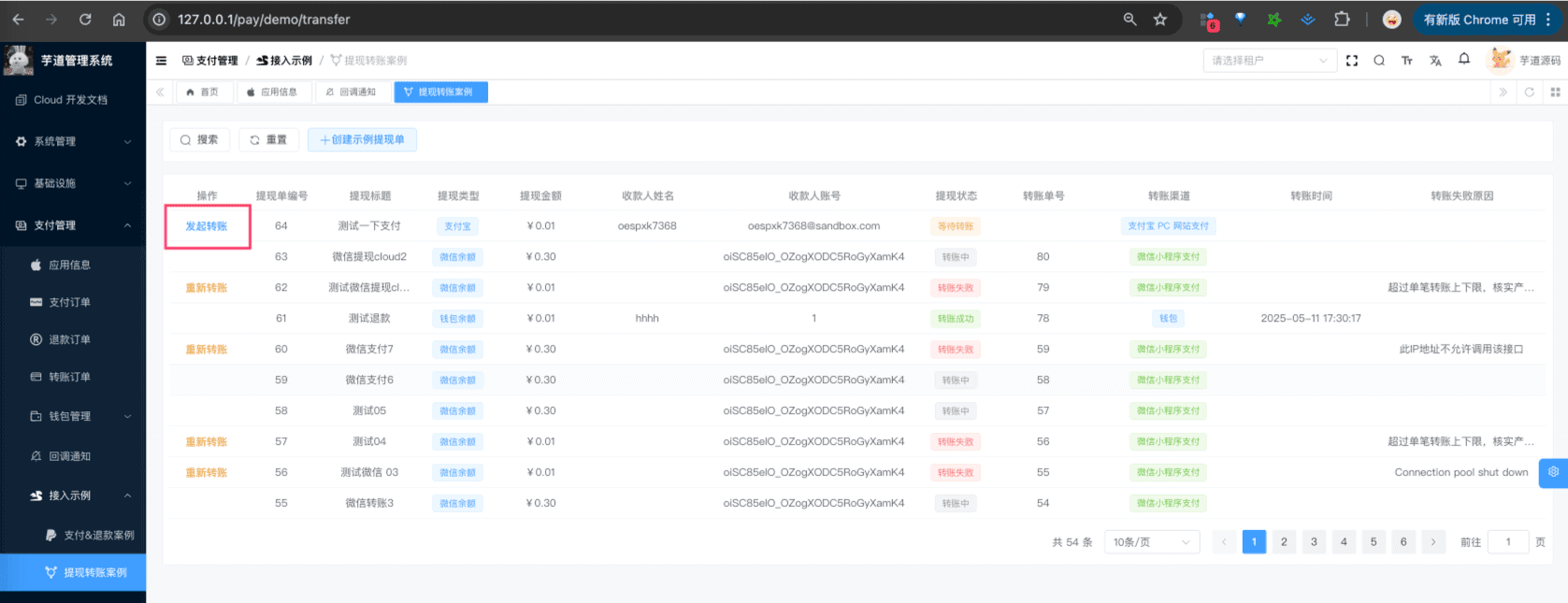 详细说明,可见如下文档:
- 《支付宝转账接入》
- 《微信转账接入》
# 3.7 钱包充值、支付、退款
详细可见 《钱包充值、支付、退款》 文档
# 3.8 模拟支付、退款
详细可见 《模拟支付、退款》 文档
# 3.9 转账订单
对应 [支付管理 -> 转账订单] 菜单,进行转账订单的查看。如下图所示: 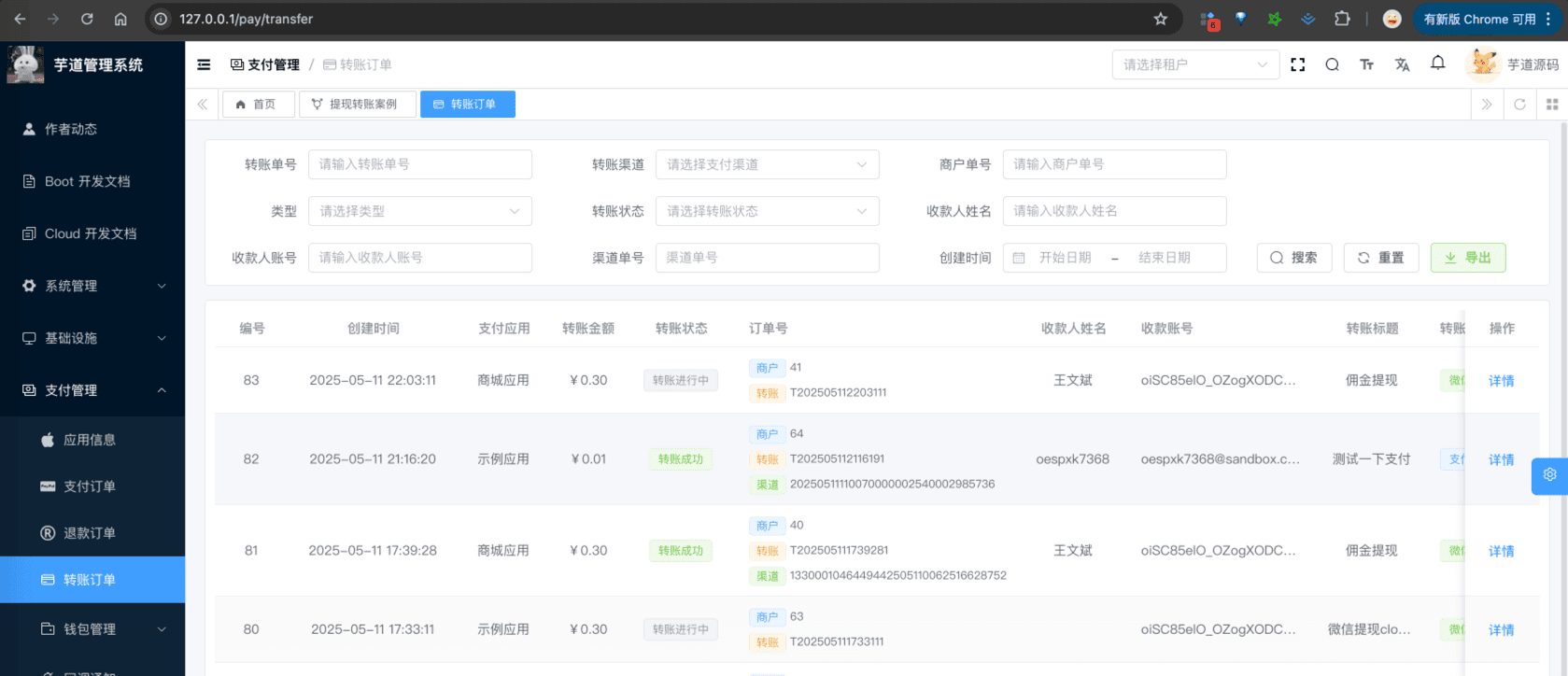 一般情况下,每个业务提现(例如说:分销提现)对应一条转账订单,保存在
pay_transfer 表,通过 merchant_transfer_id 字段关联。 .pageB img{width:80px!important;} .wwads-horizontal .wwads-text, .wwads-content .wwads-text{line-height:1;} 大屏设计器 支付宝支付接入 ← 大屏设计器 支付宝支付接入→ Theme by Vdoing | Copyright © 2019-2026 芋道源码 | MIT License
- 跟随系统
- 浅色模式
- 深色模式
- 阅读模式 × .windowRB{ padding: 0;} .windowRB .wwads-img{margin-top: 10px;} .windowRB .wwads-content{margin: 0 10px 10px 10px;} .custom-html-window-rb .close-but{ display: none; }