Appearance
AI 知识库(RAG)
AI 知识库,基于 RAG 方式,实现 LLM 打通内部知识库。 疑问:什么是 RAG?
- 《一文读懂:大模型 RAG(检索增强生成)含高级方法》
- 《检索增强生成 (RAG)》
- 《什么是检索增强生成?》 目前,项目中的 AI 聊天对话 功能,已经接入 AI 知识库,如下图所示:
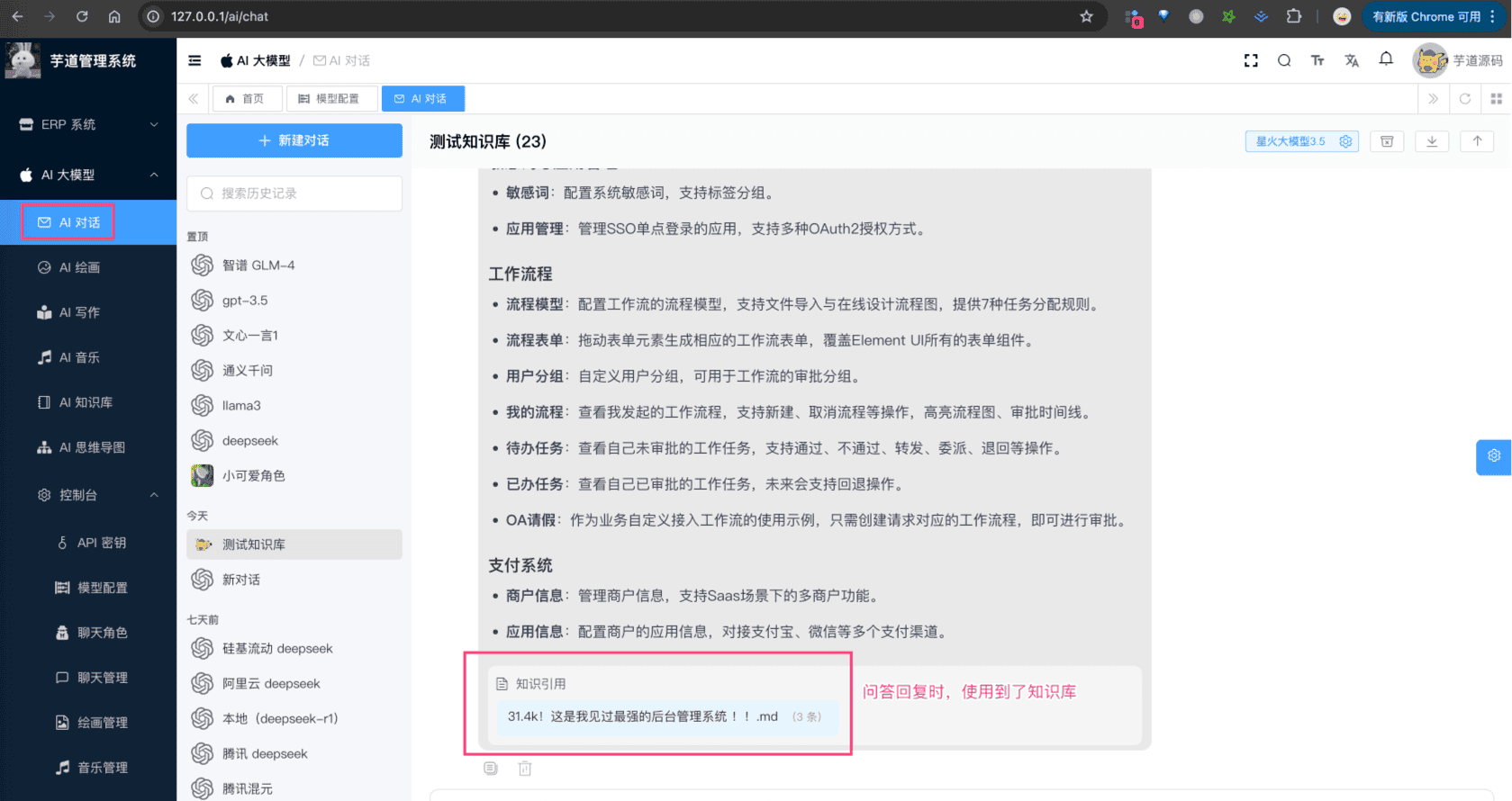 整个功能,涉及到 3 个表:
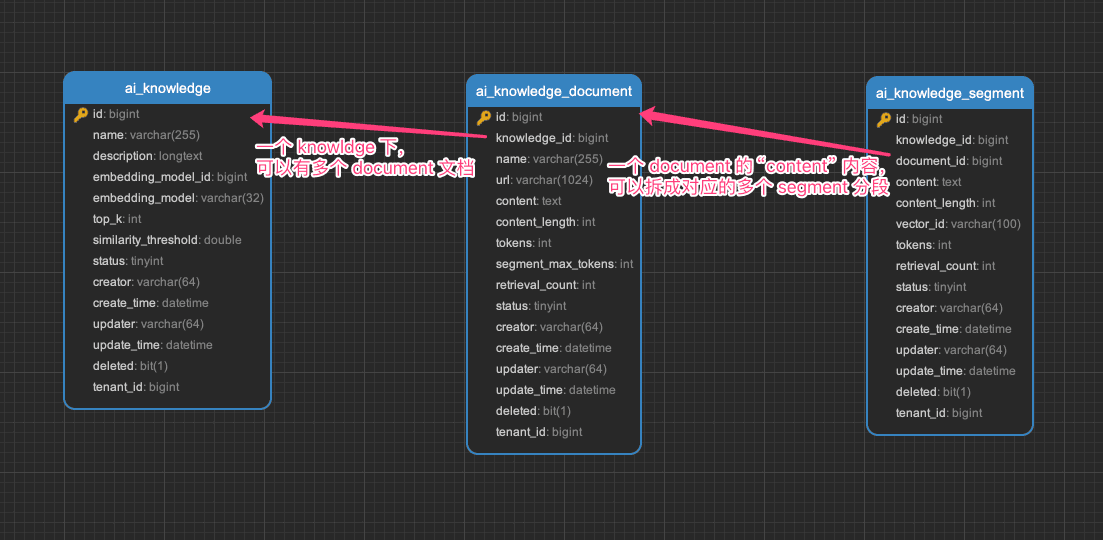
ai_knowledge:AI 知识库表ai_knowledge_document:AI 知识库文档表ai_knowledge_segment:AI 知识库段落表 下面,我们逐个表进行介绍,这个过程中也会讲讲对应的功能。
# 1. AI 知识库表
ai_knowledge 表,是 AI 知识库的主表,存储了知识库的基本信息。
# 1.1 表结构
省略 creator/create_time/updater/update_time/deleted/tenant_id 等通用字段 CREATE TABLE ai_knowledge ( id bigint NOT NULL AUTO_INCREMENT COMMENT '编号', name varchar(255) CHARACTER SET utf8mb4 COLLATE utf8mb4_unicode_ci NOT NULL COMMENT '知识库名称', description longtext COLLATE utf8mb4_unicode_ci COMMENT '知识库描述', embedding_model_id bigint NOT NULL COMMENT '向量模型编号', embedding_model varchar(32) CHARACTER SET utf8mb4 COLLATE utf8mb4_unicode_ci NOT NULL COMMENT '向量模型标识', top_k int NOT NULL COMMENT 'topK', similarity_threshold double NOT NULL COMMENT '相似度阈值', status tinyint NOT NULL COMMENT '是否启用', PRIMARY KEY (id) ) ENGINE=InnoDB AUTO_INCREMENT=6 DEFAULT CHARSET=utf8mb4 COLLATE=utf8mb4_unicode_ci COMMENT='AI 知识库表'; ① embedding_model_id 字段:对应 ai_model 表的 id 字段,表示使用的向量模型。 友情提示:向量模型的配置,可见「附录:向量模型」小节。 ② top_k 字段:表示检索时,返回的最大数量。 similarity_threshold 字段:表示相似度阈值,超过这个值,检索才会返回。
# 1.2 管理后台
① 前端对应 [AI 大模型 -> AI 知识库] 菜单,对应 yudao-ui-admin-vue3 项目的 @/views/ai/knowledge/knowledge 目录,创建知识库。 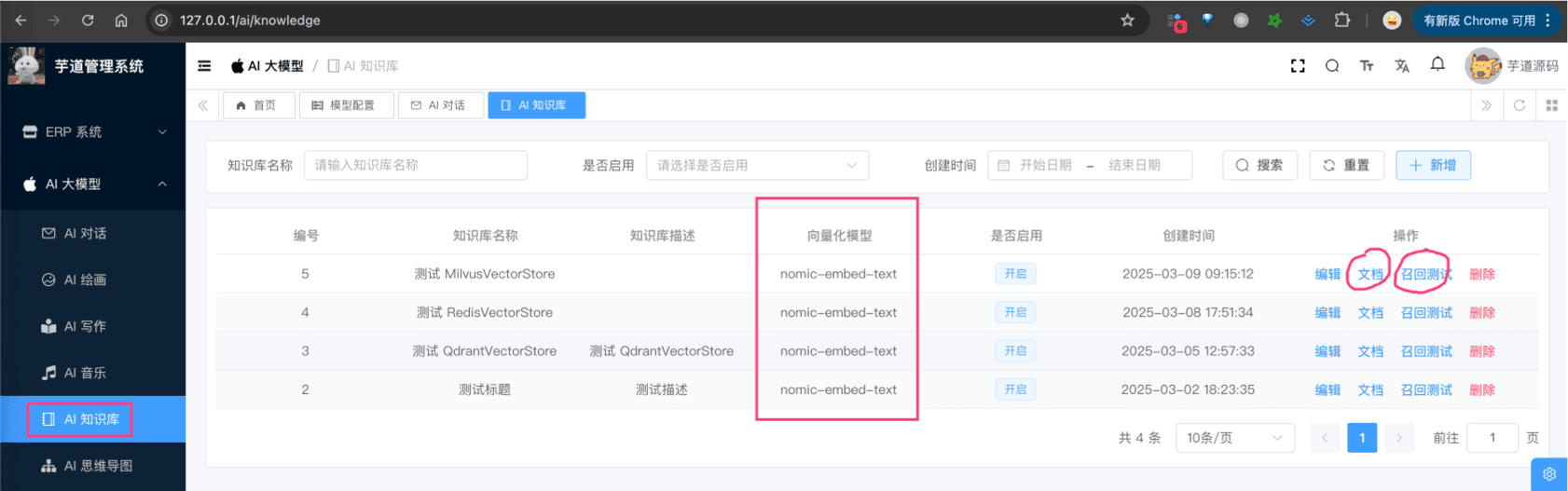 它的后端 HTTP 接口,由
yudao-module-ai 模块的 model 包的 AiKnowledgeController 实现。 ② 点击「新建」按钮,填写知识库名称、描述、向量模型、topK、相似度阈值,点击「保存」按钮,即可创建知识库。如下图所示: 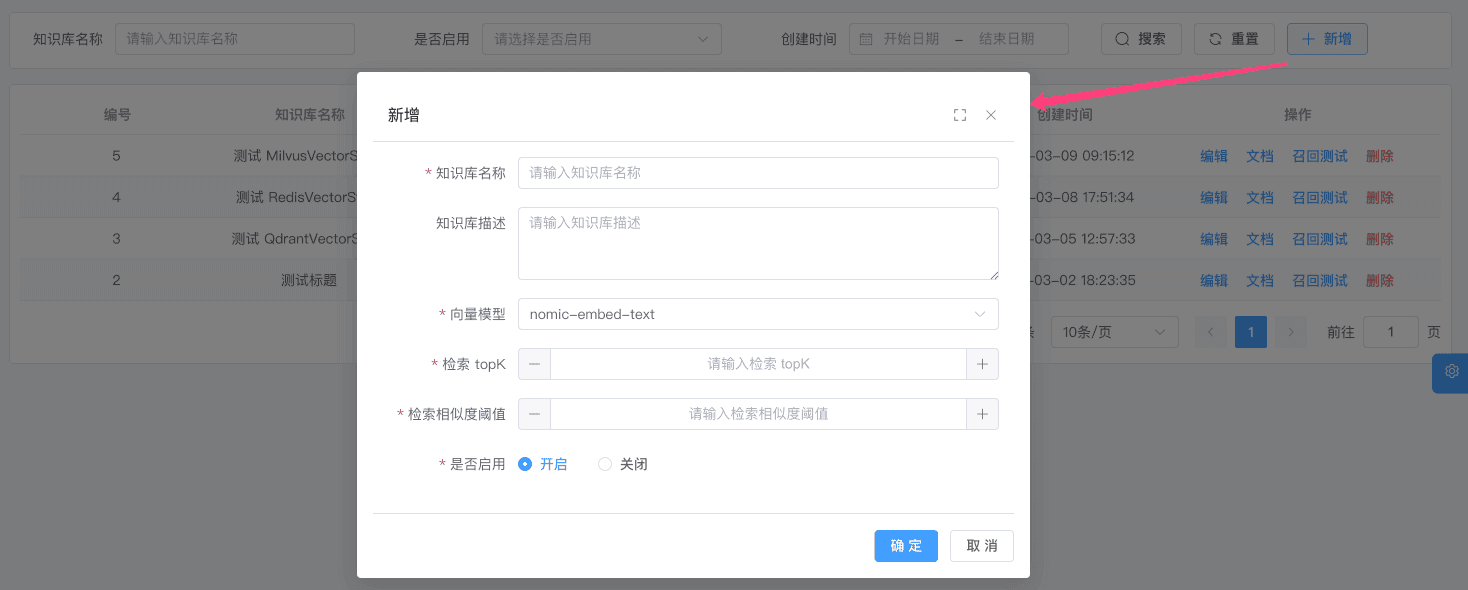
# 2. AI 知识库文档表
ai_knowledge_document 表,是 AI 知识库的文档表,存储了知识库的文档信息。
# 2.1 表结构
省略 creator/create_time/updater/update_time/deleted/tenant_id 等通用字段 CREATE TABLE ai_knowledge_document ( id bigint NOT NULL AUTO_INCREMENT COMMENT '编号', knowledge_id bigint NOT NULL COMMENT '知识库编号', name varchar(255) CHARACTER SET utf8mb4 COLLATE utf8mb4_unicode_ci NOT NULL COMMENT '文档名称', url varchar(1024) COLLATE utf8mb4_unicode_ci NOT NULL COMMENT '文件 URL', content text CHARACTER SET utf8mb4 COLLATE utf8mb4_unicode_ci NOT NULL COMMENT '内容', content_length int NOT NULL COMMENT '字符数', tokens int NOT NULL COMMENT 'token 数量', segment_max_tokens int NOT NULL COMMENT '分片最大 Token 数', retrieval_count int NOT NULL DEFAULT '0' COMMENT '召回次数', status tinyint NOT NULL COMMENT '是否启用', PRIMARY KEY (id) ) ENGINE=InnoDB AUTO_INCREMENT=23 DEFAULT CHARSET=utf8mb4 COLLATE=utf8mb4_unicode_ci COMMENT='AI 知识库文档表'; ① knowledge_id 字段:对应 ai_knowledge 表的 id 字段,表示属于哪个知识库。 ② url 字段:通过上传文件,新建文档时,会有文件 URL。 content、content_length、tokens 字段:表示文档内容、字符数、token 数量。 ③ segment_max_tokens 字段:表示分片最大 Token 数,超过这个值,会进行分片。目前通过 Spring AI 提供的 TokenTextSplitter 进行分片。 ④ retrieval_count 字段:表示召回次数,每次检索时,会记录召回次数。
# 2.2 管理后台
① 点击“知识库”所在列的「文档」按钮,进入该知识库的文档列表,对应 yudao-ui-admin-vue3 项目的 @/views/ai/knowledge/knowledge 目录,如下图所示: 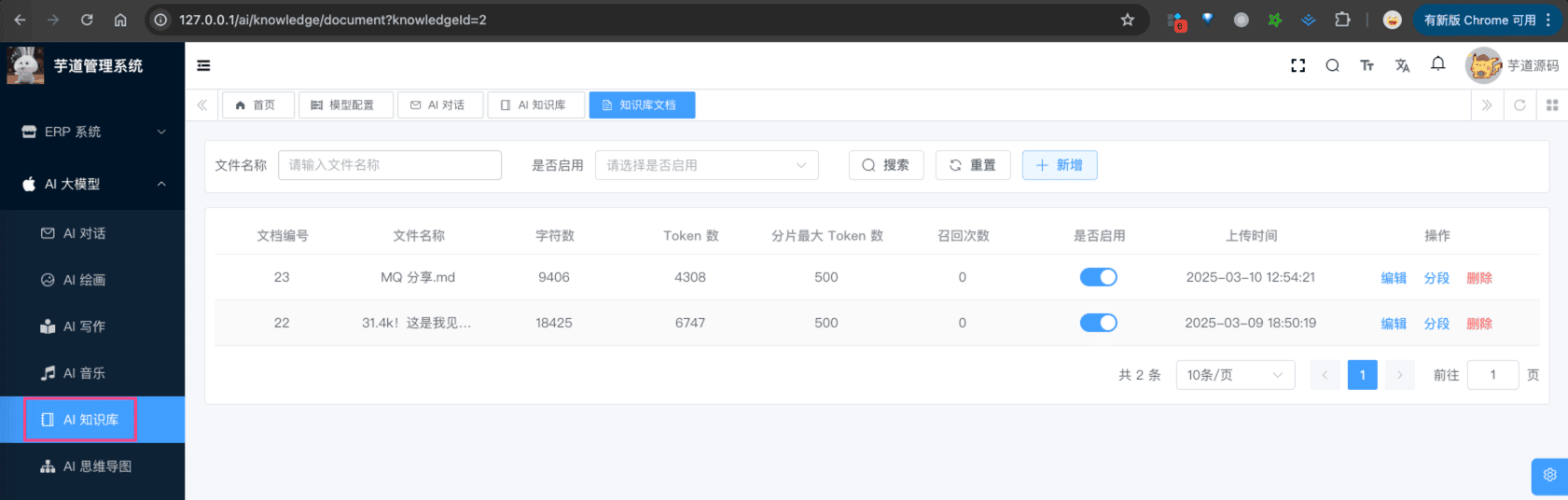 它的后端 HTTP 接口,由
yudao-module-ai 模块的 model 包的 AiKnowledgeDocumentController 实现。 ② 点击「新建」按钮,上传文件(支持多个),不断点击「下一步」按钮,即可创建文档。如下图所示: 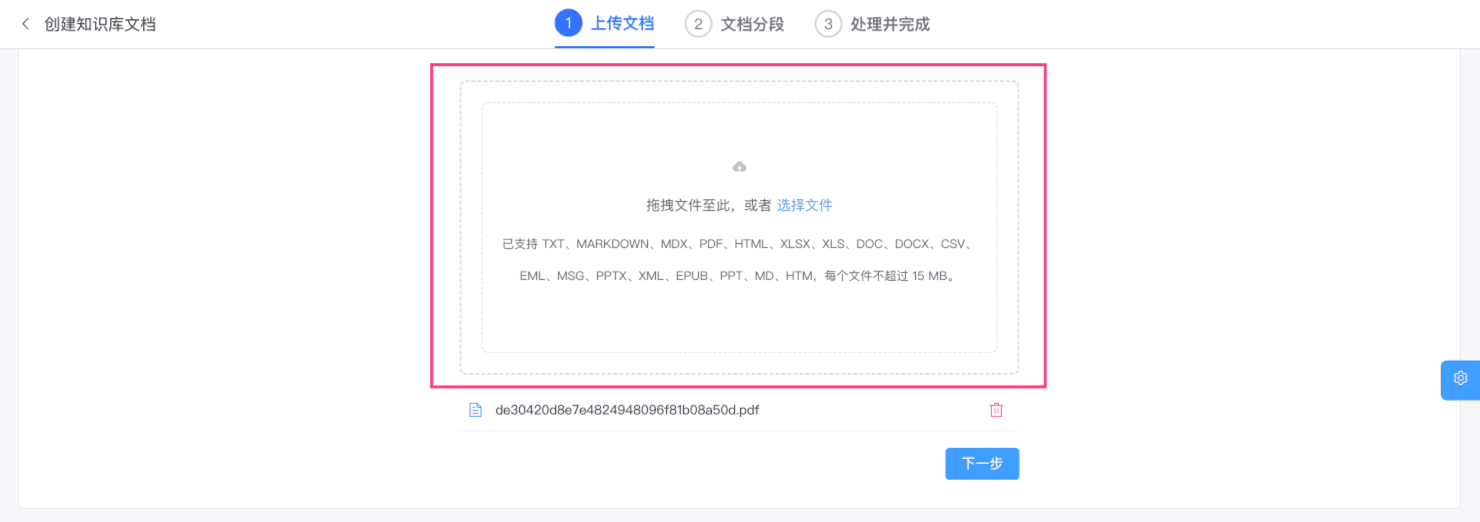
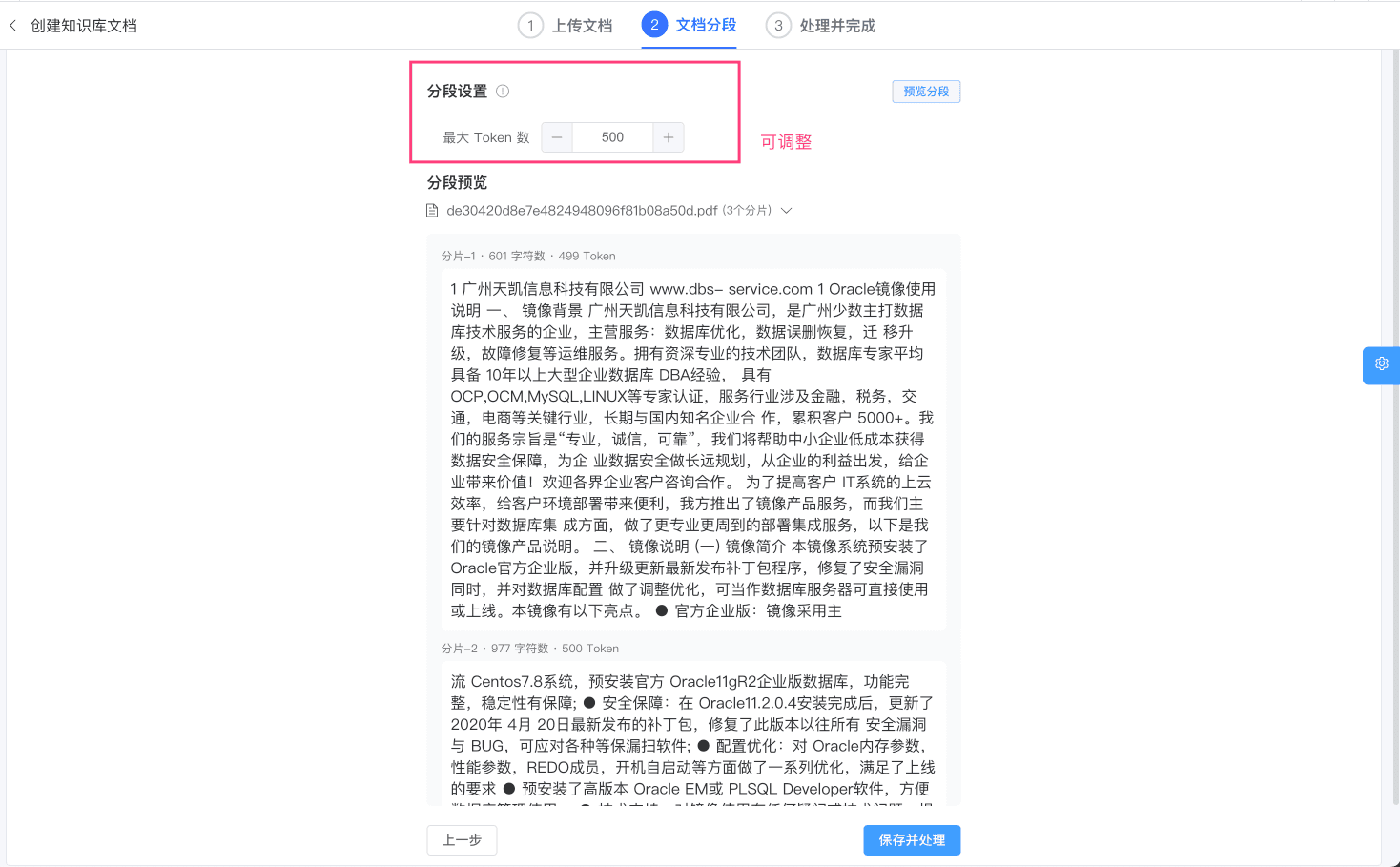
 完成后,文档会被切成多个分片,之后分片使用【向量模型】进行向量化,最终存储到【向量存储】中。 友情提示:向量存储的配置,可见「附录:向量存储」小节。
# 3. AI 知识库段落表
ai_knowledge_segment 表,是 AI 知识库的段落表,存储了知识库的段落信息。 也就是说,切片一方面存储到【向量存储】中(用于“检索”),另一方面存储到 ai_knowledge_segment 表中(用于“管理”)。
# 3.1 表结构
省略 creator/create_time/updater/update_time/deleted/tenant_id 等通用字段 CREATE TABLE ai_knowledge_segment ( id bigint NOT NULL AUTO_INCREMENT COMMENT '编号', knowledge_id bigint NOT NULL COMMENT '知识库编号', document_id bigint NOT NULL COMMENT '文档编号', content text CHARACTER SET utf8mb4 COLLATE utf8mb4_unicode_ci NOT NULL COMMENT '分段内容', content_length int NOT NULL COMMENT '字符数', tokens int NOT NULL COMMENT 'token 数量', vector_id varchar(100) CHARACTER SET utf8mb4 COLLATE utf8mb4_unicode_ci DEFAULT NULL COMMENT '向量库的编号', retrieval_count int NOT NULL DEFAULT '0' COMMENT '召回次数', status tinyint NOT NULL COMMENT '是否启用', PRIMARY KEY (id) ) ENGINE=InnoDB AUTO_INCREMENT=183 DEFAULT CHARSET=utf8mb4 COLLATE=utf8mb4_unicode_ci COMMENT='AI 知识库分段表'; ① knowledge_id 字段:对应 ai_knowledge 表的 id 字段,表示属于哪个知识库。 document_id 字段:对应 ai_knowledge_document 表的 id 字段,表示属于哪个文档。 ② content、content_length、tokens 字段:表示分段内容、字符数、token 数量。 ③ vector_id 字段:表示向量库的编号,对应【向量存储】中的向量编号。只做关联,不存储向量值。 ④ retrieval_count 字段:表示召回次数,每次检索时,会记录召回次数。
# 3.2 管理后台
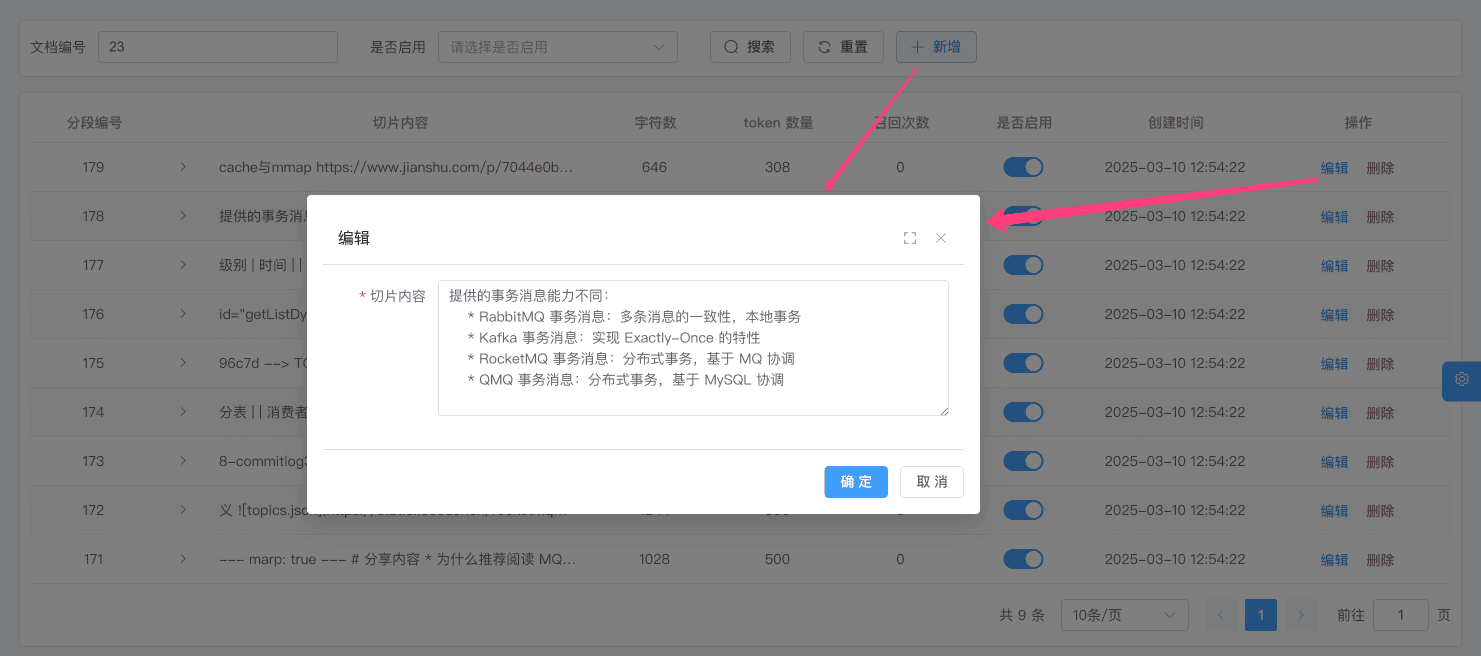
① 点击“文档”所在列的「文档」按钮,进入该知识库的文档列表,点击「查看」按钮,即可查看文档的分段列表,对应 yudao-ui-admin-vue3 项目的 @/views/ai/knowledge/knowledge 目录,如下图所示: 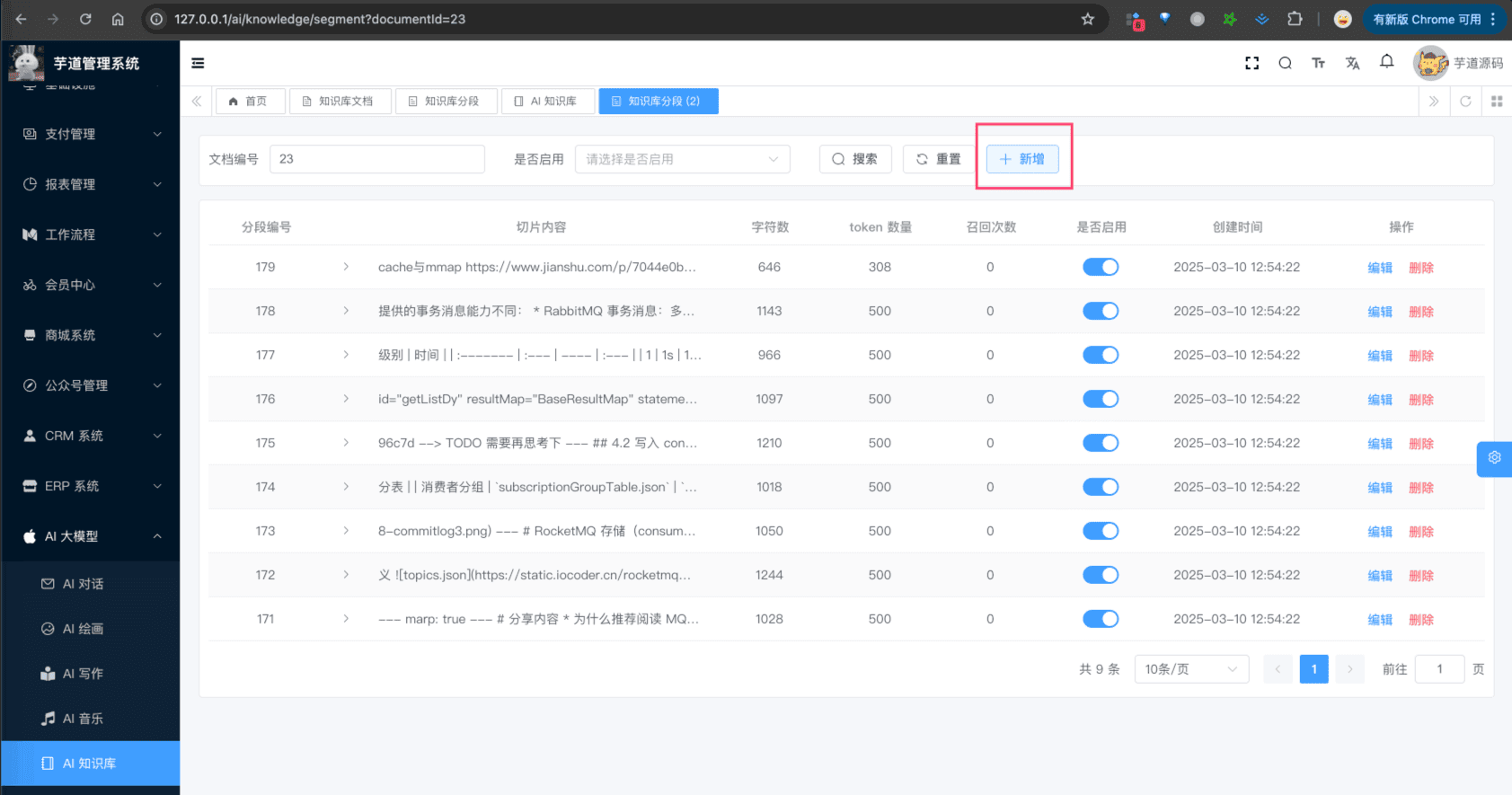 ② 除了上述文档的方式,我们也可以点击「新建」或者「编辑」按钮,手动创建或编辑段落。如下图所示:
# 4. 如何使用?
# 4.1 召回测试
可以在 [AI 大模型 -> AI 知识库] 菜单,点击“知识库”所在列的「召回测试」按钮,输入检索内容,即可测试知识库的检索。如下图所示: 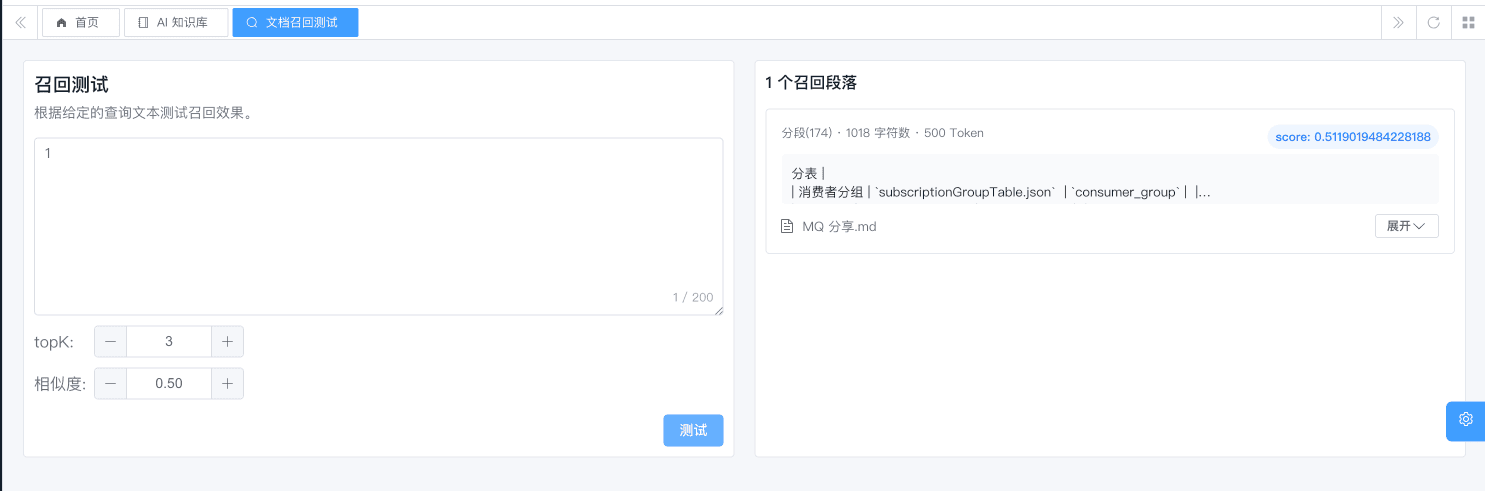
# 4.2 接入 AI 聊天
① 第一步,在角色配置时,关联对应的 AI 知识库,可多选。如下图所示: 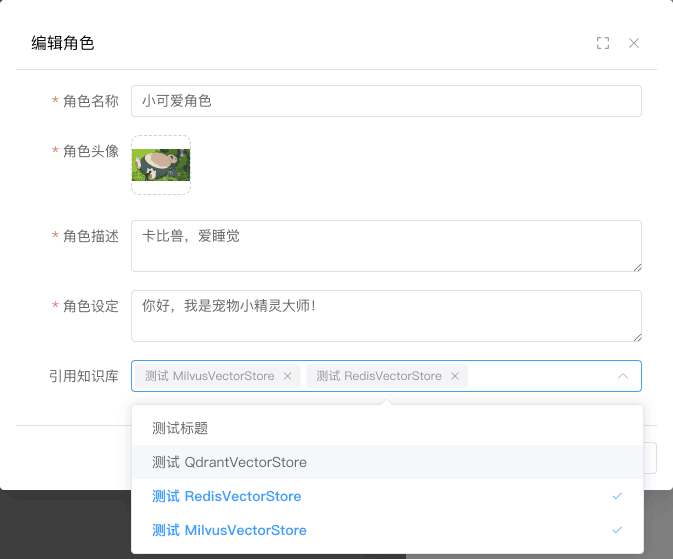 ② 第二步,使用该角色进行聊天,即可使用 AI 知识库。如下图所示:
# 5. 如何 Rerank 重排序?
疑问:为什么 Rerank 可以提升 RAG 效果?
- 《Rerank —— RAG 中百尺竿头更进一步的神器,从原理到解决方案 》
- 《深入浅出:理解 RAG 中的 Re-Ranking 机制》 目前 Spring AI 暂时没有提供 Rerank 功能,目前只有 Alibaba AI 提供了 RerankModel。 也因此,如果想使用 Rerank 功能,目前只能使用 DashScopeRerankModel 实现类,对应 《阿里云 —— 文本排序》。使用的话,只需要修改
application.yml中,配置如下内容: spring: ai: dashscope: # 通义千问 api-key: sk-47aa124781be4bfb95244cc62f6xxxx # 注意:需要改成你的 apiKey !!!! model: rerank: dashscope # 是否开启“通义千问”的 Rerank 模型,填写 dashscope 开启 修改完,可以调试 AiKnowledgeSegmentServiceImpl 类的#searchKnowledgeSegment(...)方法。
# 附录:向量模型
在 Spring AI 中,通过 EmbeddingModel 接口,实现了各个平台的向量模型的接入。如下图所示:  目前在项目的 AiModelFactoryImpl 中,提供了
#getOrCreateEmbeddingModel(...) 方法:
- 已实现 OllamaEmbeddingModel、DashScopeEmbeddingModel 模型的接入
- 未实现的其它平台的向量模型,可参考实现到上述方法中
# OllamaEmbeddingModel
① 首先,访问 https://ollama.ai/download,下载对应系统 Ollama 客户端,然后安装。 ② 然后,访问 https://ollama.com/search?c=embedding 地址,获取想运行的向量模型。 例如说:nomic-embed-text,则可在命令中执行 ollama pull nomic-embed-text 命令,进行一键部署。 ③ 最后,在 [AI 大模型 -> 控制台 -> 模型配置] 菜单,添加该向量模型。 注意,模型名使用你 Ollama 部署的模型名。
# DashScopeEmbeddingModel
① 首先,参考 《【模型接入】通义千问》 文档,申请对应的 API 密钥。 ② 然后,在 [AI 大模型 -> 控制台 -> 模型配置] 菜单,添加该向量模型。 模型名,可使用 text_embedding_v3,更多可参考 《阿里云 —— 通用文本向量》
# ZhiPuAiEmbeddingModel
① 首先,参考 《【模型接入】智普 GLM》 文档,申请智普 AI 的 API 密钥。 ② 然后,在 [AI 大模型 -> 控制台 -> 模型配置] 菜单,添加该向量模型。 模型名,可使用 embedding-3,更多可参考 《智谱 —— 模型广场》 搜 “embedding” 关键字。
# QianFanEmbeddingModel
① 首先,参考 《【模型接入】文心一言》 文档,申请对应的 API 密钥。 ② 然后,在 [AI 大模型 -> 控制台 -> 模型配置] 菜单,添加该向量模型。 模型名,可使用 embedding-v1,更多可参考 《千帆大模型服务 —— 向量Embeddings》。
# MoonshotEmbeddingModel
① 首先,参考 《【模型接入】Moonshot》 文档,申请对应的 API 密钥。 ② 然后,在 [AI 大模型 -> 控制台 -> 模型配置] 菜单,添加该向量模型。 模型名,可使用 embo-01,更多可参考 《Moonshot 文档 —— Embeddings(向量化)》。
# OpenAiEmbeddingModel
① 首先,参考 《【模型接入】OpenAI》 文档,申请对应的 API 密钥。 ② 然后,在 [AI 大模型 -> 控制台 -> 模型配置] 菜单,添加该向量模型。 模型名,可使用 text-embedding-ada-002,TODO 更多可参考 《OpenAI 中文文档 —— 嵌入模型》。
# AzureOpenAiEmbeddingModel
① 首先,参考 《【模型接入】微软 OpenAI》 文档,申请对应的 API 密钥。 ② 然后,在 [AI 大模型 -> 控制台 -> 模型配置] 菜单,添加该向量模型。 模型名,可使用 text-embedding-3-small,更多可参考 《教程:探索 Azure OpenAI 服务嵌入和文档搜索》。
# 附录:向量存储
在 Spring AI 中,通过 VectorStore 接口,实现了各个平台的向量存储的接入。如下图所示:  目前在项目的 AiModelFactoryImpl 中,提供了
#getOrCreateVectorStore(...) 方法,实现如下模型的接入:
- 本地磁盘 SimpleVectorStore
- Redis RedisVectorStore
- Qdrant QdrantVectorStore
- Milvus MilvusVectorStore ps:其它平台的向量存储,可参考实现到上述方法中。 另外,默认使用 SimpleVectorStore。如需切换,可修改 AiModelServiceImpl 的
#getOrCreateVectorStore(...)方法,如下图所示: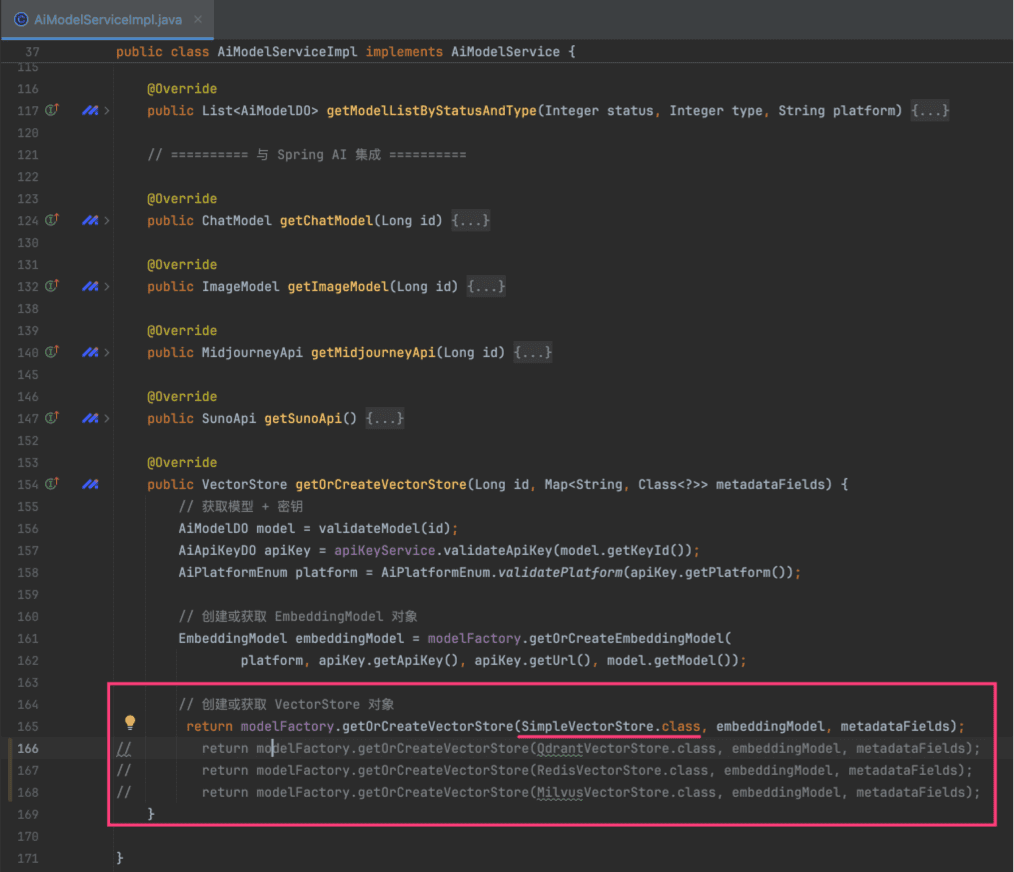
# RedisVectorStore
① 参考 https://blog.csdn.net/NiDeHaoPengYou/article/details/129748387 文档,执行 docker run -d --name redis-stack -p 6379:6379 -p 8001:8001 redis/redis-stack:latest 命令,安装开启向量存储的 Redis。 ② 修改 AiModelServiceImpl 的 #getOrCreateVectorStore(...) 方法,使用 RedisVectorStore。 另外,默认在 application.yaml 配置如下: spring: ai: vectorstore: # 向量存储 redis: initialize-schema: true index: knowledge_index # Redis 中向量索引的名称:用于存储和检索向量数据的索引标识符,所有相关的向量搜索操作都会基于这个索引进行 prefix: "knowledge_segment:" # Redis 中存储向量数据的键名前缀:这个前缀会添加到每个存储在 Redis 中的向量数据键名前,每个 document 都是一个 hash 结构
# QdrantVectorStore
① 执行 docker run -d --name qdrant-test -p 6333:6333 -p 6334:6334 qdrant/qdrant:latest 命令,安装 Qdrant。 ② 修改 AiModelServiceImpl 的 #getOrCreateVectorStore(...) 方法,使用 QdrantVectorStore。 另外,默认在 application.yaml 配置如下: spring: ai: vectorstore: # 向量存储 qdrant: initialize-schema: true collection-name: knowledge_segment # Qdrant 中向量集合的名称:用于存储向量数据的集合标识符,所有相关的向量操作都会在这个集合中进行 host: 127.0.0.1 port: 6334
# MilvusVectorStore
① 参考 https://milvus.io/docs/zh/prerequisite-docker.md 文档,执行如下命令(需要翻墙): curl -sfL https://raw.githubusercontent.com/milvus-io/milvus/master/scripts/standalone_embed.sh -o standalone_embed.sh bash standalone_embed.sh start ② 修改 AiModelServiceImpl 的 #getOrCreateVectorStore(...) 方法,使用 MilvusVectorStore。 另外,默认在 application.yaml 配置如下: spring: ai: vectorstore: # 向量存储 milvus: initialize-schema: true database-name: default # Milvus 中数据库的名称 collection-name: knowledge_segment # Milvus 中集合的名称:用于存储向量数据的集合标识符,所有相关的向量操作都会在这个集合中进行 client: host: 127.0.0.1 port: 19530
# 常见问题?
① 如果使用本地向量化模型的应用分享? 参见 https://t.zsxq.com/6KM05 文档。 ② 使用多个向量模型,维度数不同时会报错? 参见 https://t.zsxq.com/tpn1L 文档来解决。 .pageB img{width:80px!important;} .wwads-horizontal .wwads-text, .wwads-content .wwads-text{line-height:1;} AI 绘画创作 AI 音乐创作 ← AI 绘画创作 AI 音乐创作→ Theme by Vdoing | Copyright © 2019-2026 芋道源码 | MIT License
- 跟随系统
- 浅色模式
- 深色模式
- 阅读模式 × .windowRB{ padding: 0;} .windowRB .wwads-img{margin-top: 10px;} .windowRB .wwads-content{margin: 0 10px 10px 10px;} .custom-html-window-rb .close-but{ display: none; }