Appearance
代码格式化
项目使用 Prettier 进行代码格式化,配置文件在 prettier.config.js。
# 1. 如何开启?
考虑到 Prettier 在检测到格式不正确时,会弹窗错误提示,影响大家开发效率,所以目前 默认关闭 。 如果想要开启,只修改修改 .eslintrc.js 文件,将 'prettier/prettier': 'off' 删除即可。
# 2. 自动格式化
JetBrains 和 VS Code 可以通过安装 Prettier 插件,实现按照 Prettier 自动格式化。这样,无论 Prettier 无论是否开启,都可以保证格式化的一致性。
# 2.1 JetBrains 端
① 安装 Prettier 插件。默认 IDEA 和 WebStorm 已经安装,所以这步可以省略。 ② 打开 Prettier 配置,勾选上 Run on save 选项。如下图所示: 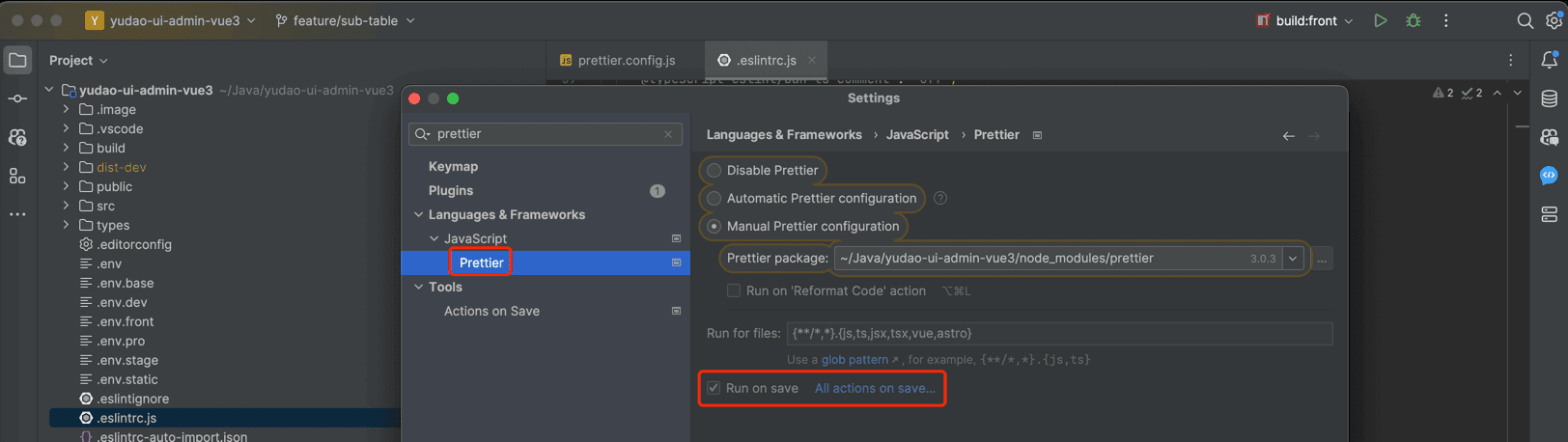 之后,保存页面,页面代码自动格式化。
# 2.2 VS Code 端
① 安装 Prettier 插件。需要手动安装! ② 打开 VS Code 配置,搜索 save 后,勾选上 Format On Save 选项。如下图所示: 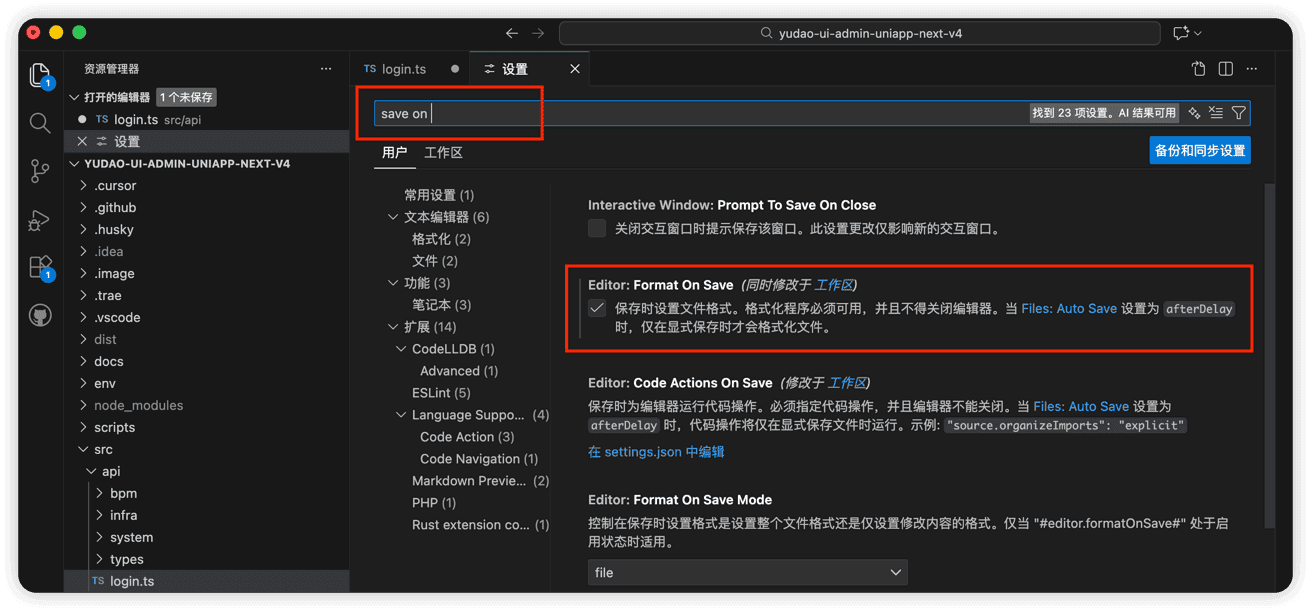 ③ 随便打开一个 Vue 文件,右键选择
Format Document 或者 格式化文档,然后选择 Prettier 即可。如下图所示: 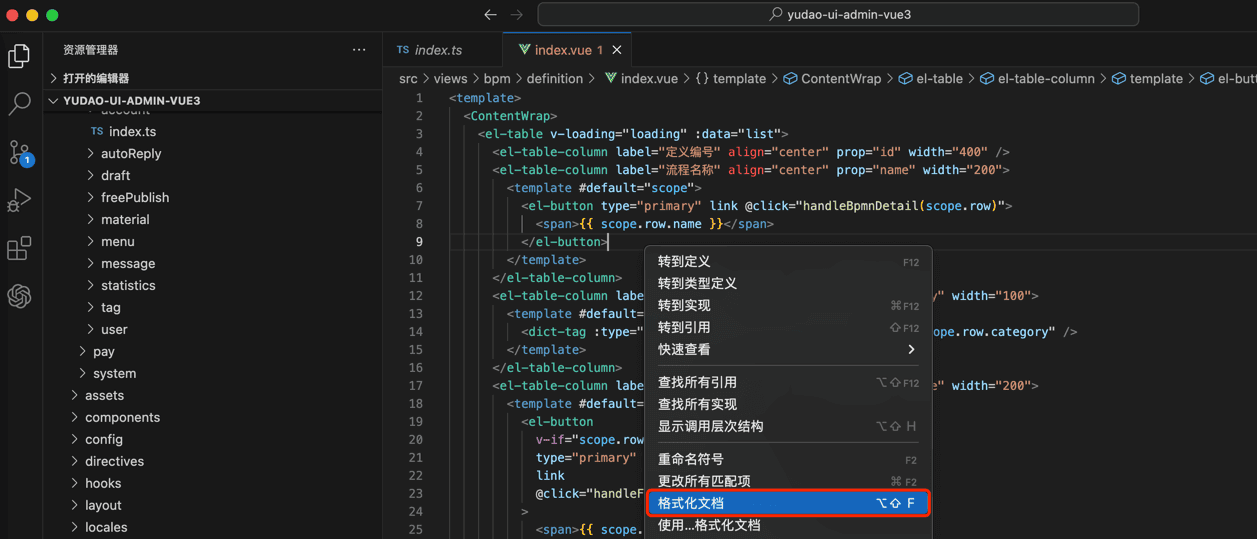 之后,保存页面,页面代码自动格式化。 .pageB img{width:80px!important;} .wwads-horizontal .wwads-text, .wwads-content .wwads-text{line-height:1;} IDE 调试 开发规范 ← IDE 调试 开发规范→ Theme by Vdoing | Copyright © 2019-2026 芋道源码 | MIT License
- 跟随系统
- 浅色模式
- 深色模式
- 阅读模式 × .windowRB{ padding: 0;} .windowRB .wwads-img{margin-top: 10px;} .windowRB .wwads-content{margin: 0 10px 10px 10px;} .custom-html-window-rb .close-but{ display: none; }