Appearance
IDE 调试
除了使用 Chrome 调试 JS 代码外,我们也可以使用 IDEA / WebStorm 或 VS Code 进行代码的调试。
# 1. IDEA 调试
友情提示:WebStorm 也支持。 ① 使用 npm 命令将前端项目运行起来,例如说 npm run dev。耐心等待项目启动成功~ ② 点击链接,Windows 需按住 Ctrl + Shift + 鼠标左键,MacOS 需要按住 Shift + Command + 鼠标左键。如下图所示: 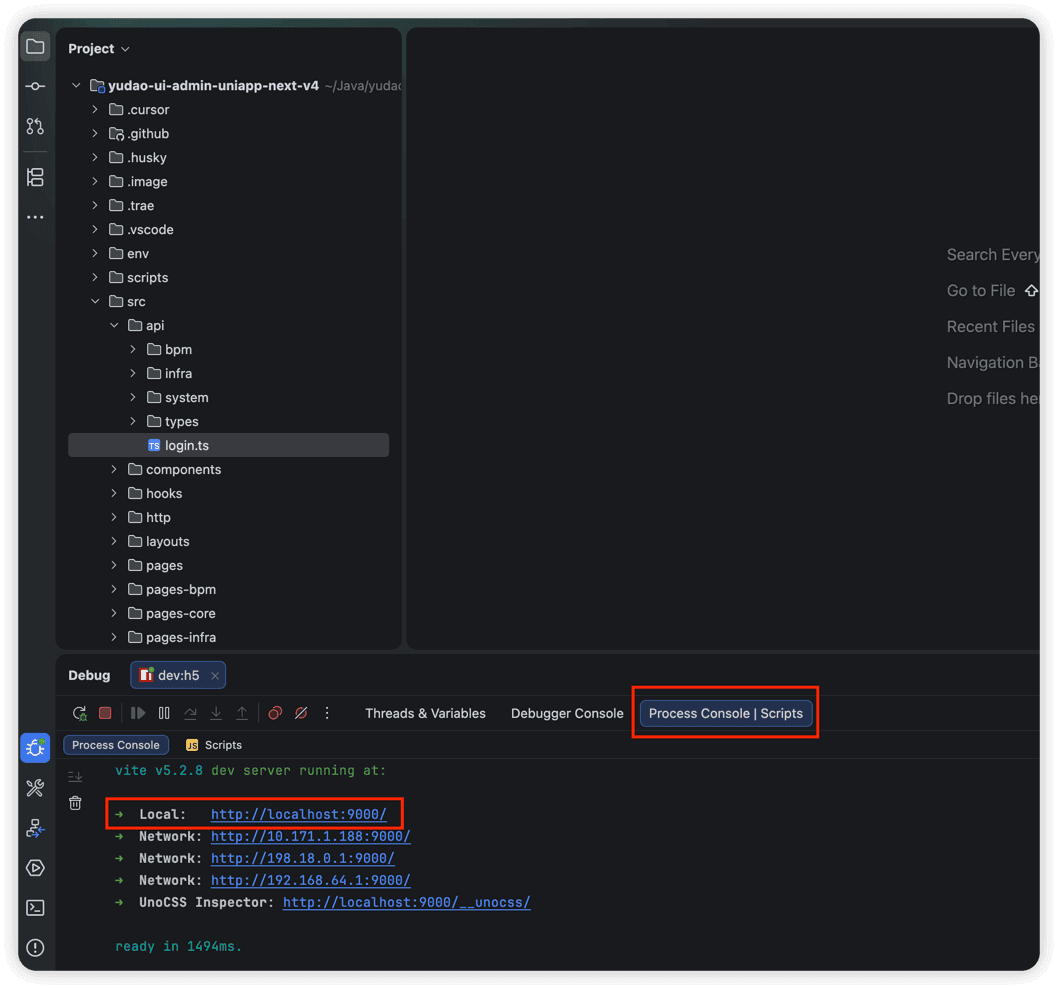 ③ 点击后,会跳出一个独立的 Chrome 窗口。如下图所示:
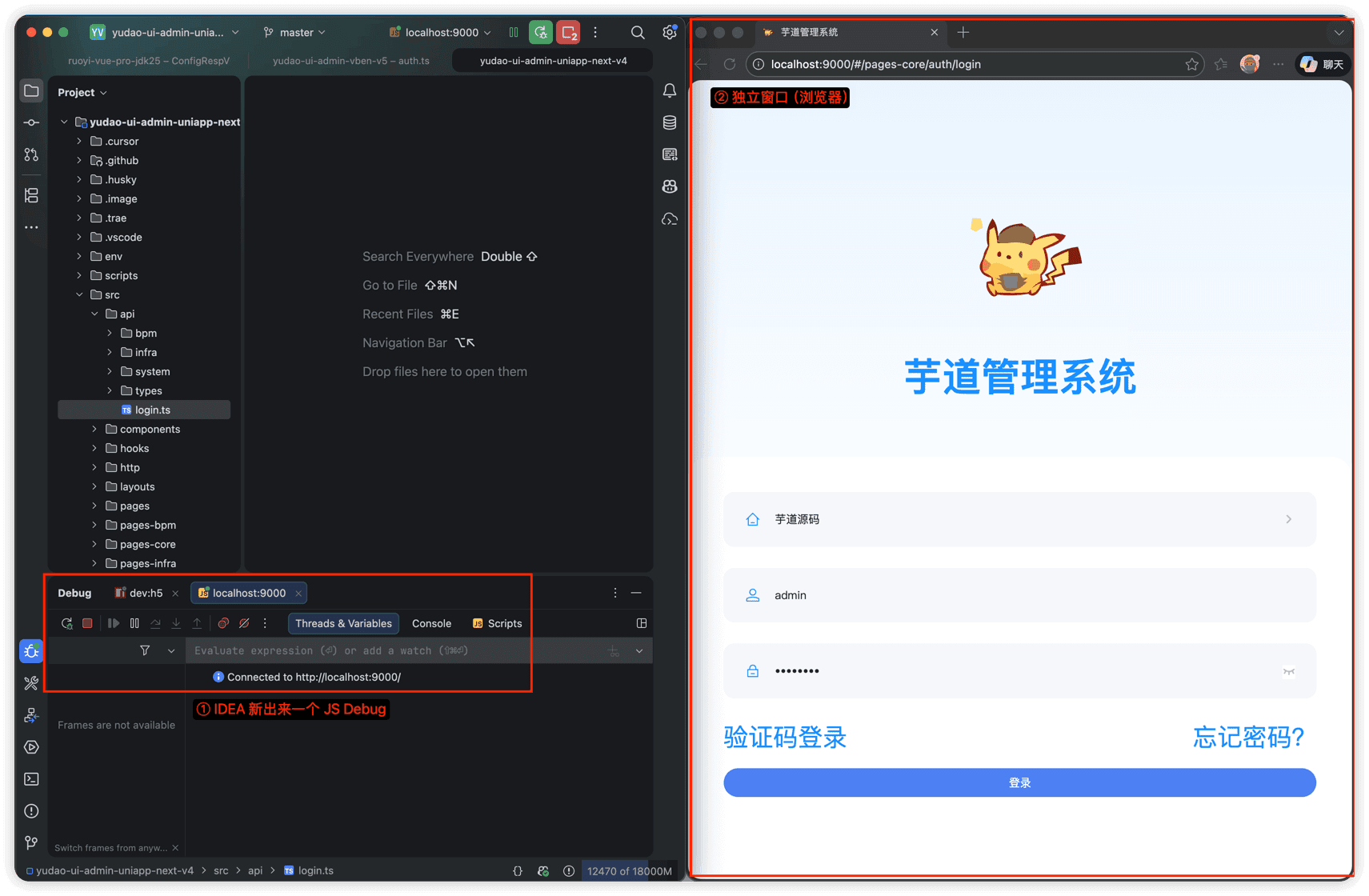 ④ 打个断点,例如说
/src/api/login/index.ts 的登录接口。如下图所示: 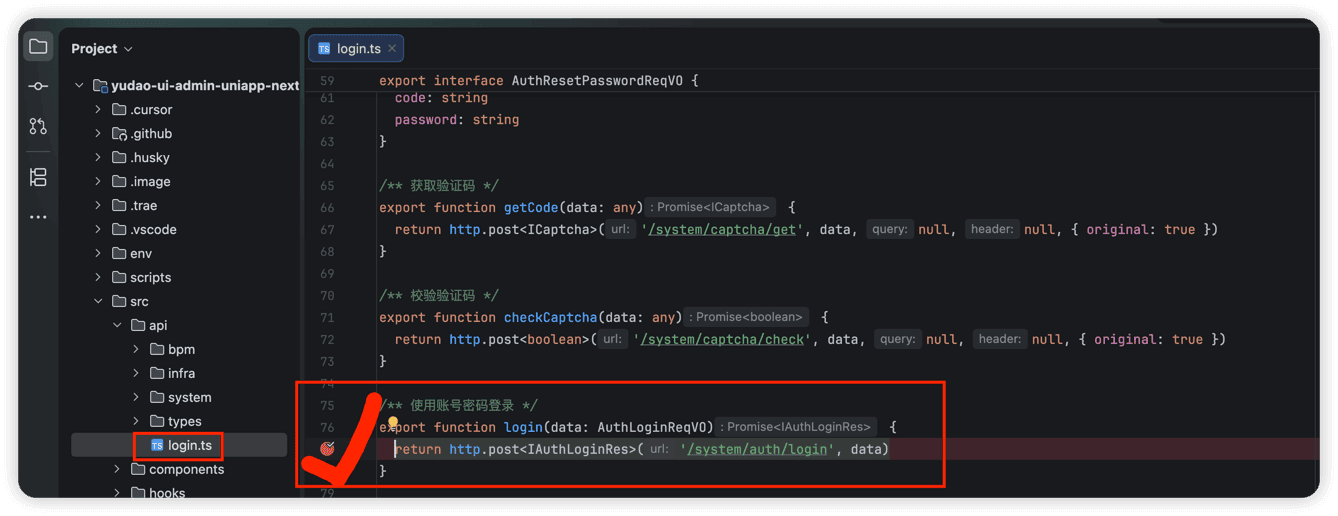 ⑤ 使用管理后台进行登录,可以看到成功进入断点。如下图所示:
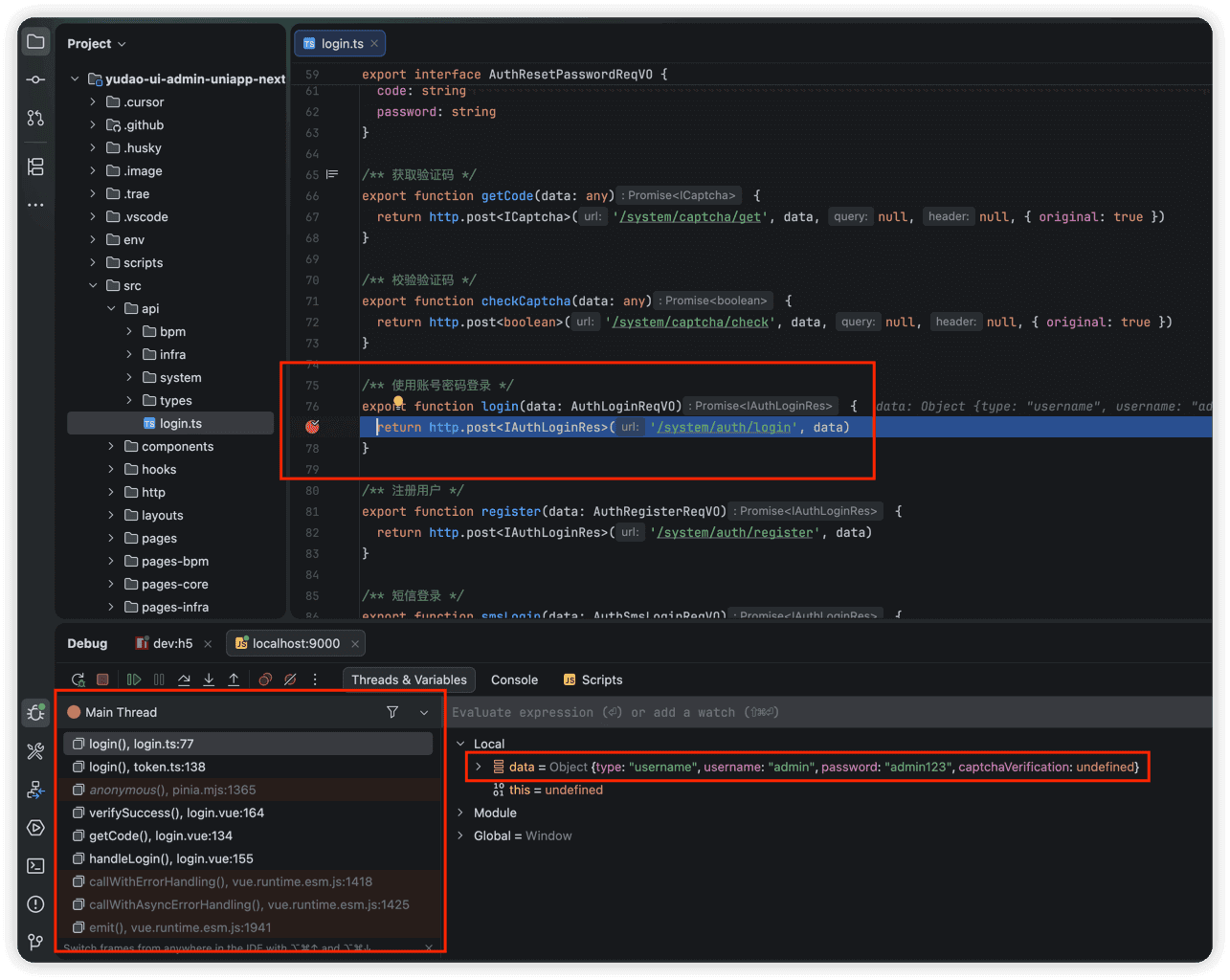
# 2. VS Code 调试
① 使用 npm 命令将前端项目运行起来,例如说 npm run dev。耐心等待项目启动成功~ ② 点击 VS Code 左侧的运行和调试,然后启动 Launch,之后会跳出一个独立的 Edge 窗口。如下图所示: 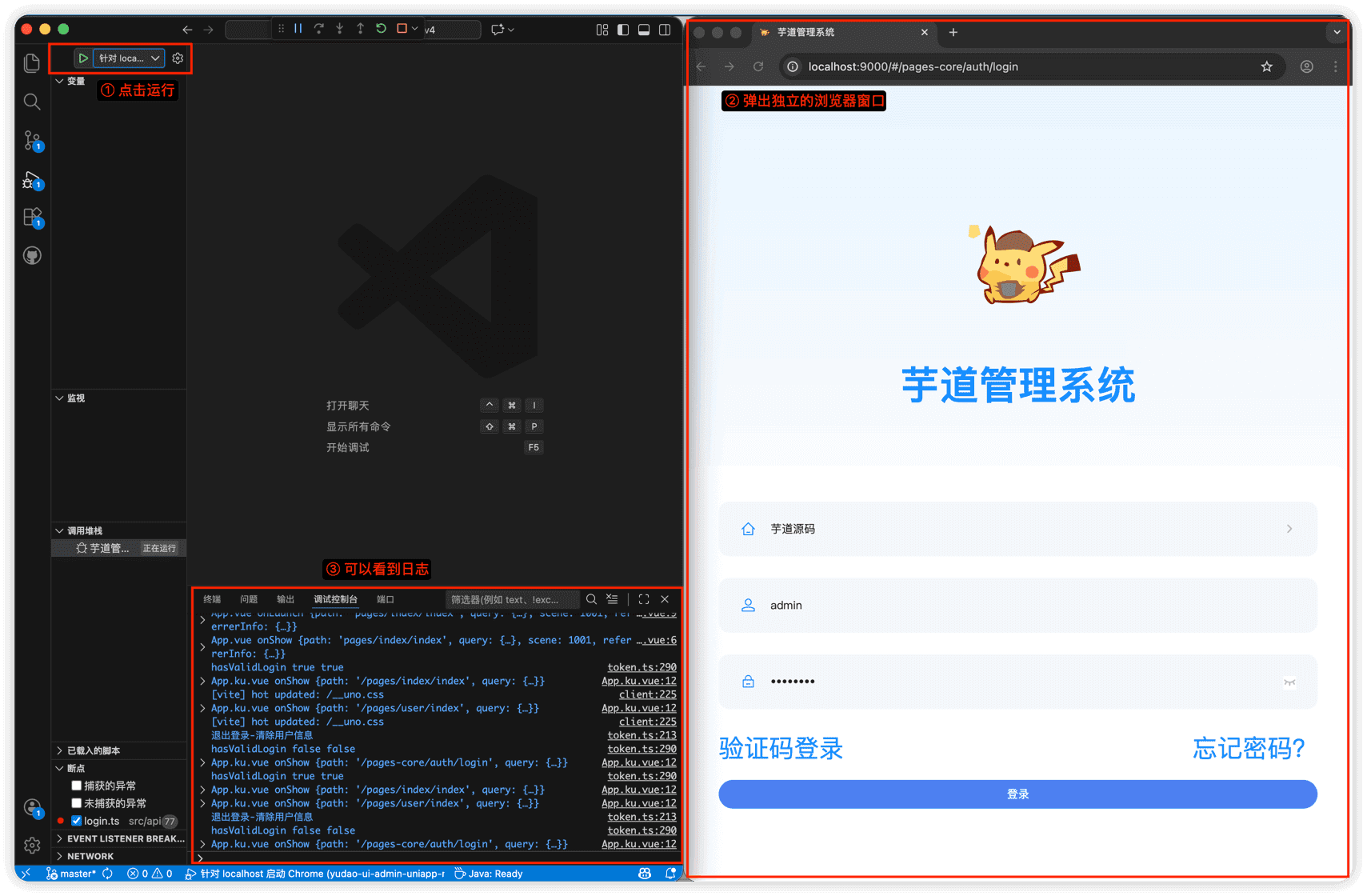 ③ 打个断点,例如说
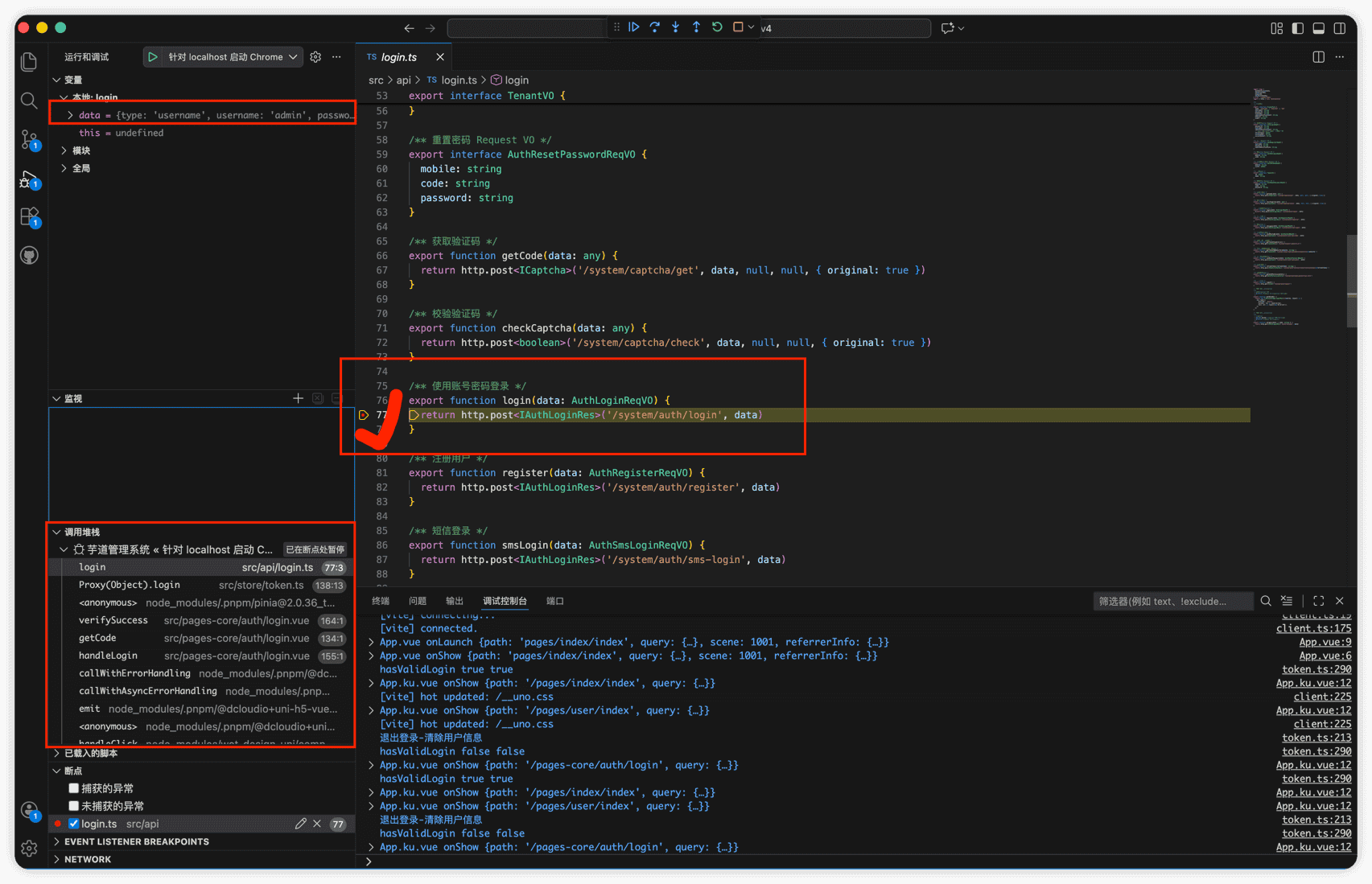
/src/api/login/index.ts 的登录接口。如下图所示: 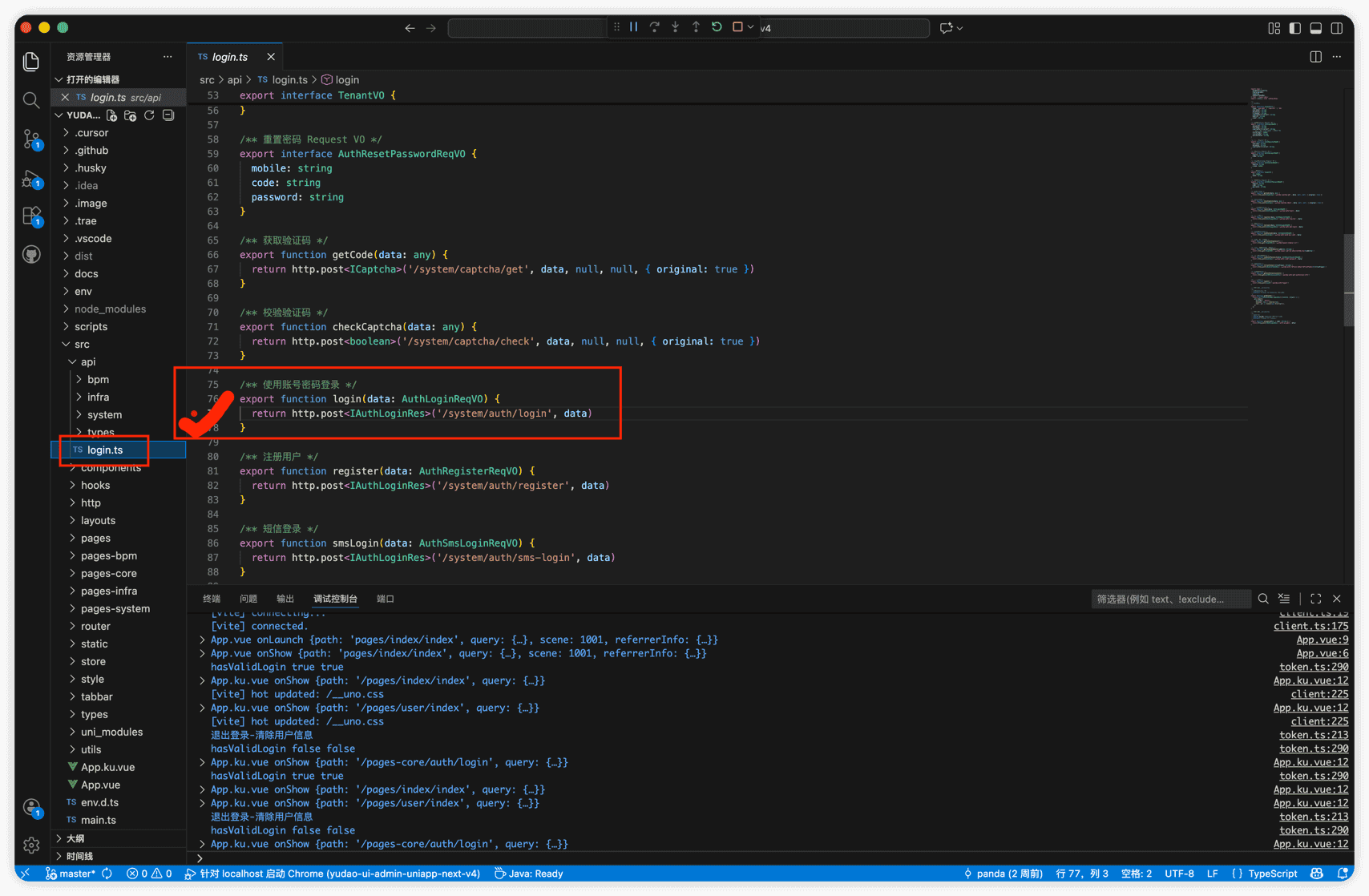 ④ 使用管理后台进行登录,可以看到成功进入断点。如下图所示:
 .pageB img{width:80px!important;} .wwads-horizontal .wwads-text, .wwads-content .wwads-text{line-height:1;} 国际化 代码格式化 ← 国际化 代码格式化→ Theme by Vdoing | Copyright © 2019-2026 芋道源码 | MIT License
- 跟随系统
- 浅色模式
- 深色模式
- 阅读模式 × .windowRB{ padding: 0;} .windowRB .wwads-img{margin-top: 10px;} .windowRB .wwads-content{margin: 0 10px 10px 10px;} .custom-html-window-rb .close-but{ display: none; }