Appearance
代码格式化
友情提示 强烈建议先阅读 Vben Admin 官方文档,了解框架的基础概念和使用方式:
- 《规范》 项目的 lint 配置文件位于 internal/lint-configs 目录下: | 目录 | 说明 | | --- | --- | |
eslint-config| ESLint 配置 | |prettier-config| Prettier 配置 | |stylelint-config| Stylelint 配置 | |commitlint-config| Commitlint 配置 | 项目内集成了以下几种代码校验工具: - ESLint:用于 JavaScript/TypeScript 代码检查
- Stylelint:用于 CSS/SCSS 样式检查
- Prettier:用于代码格式化
- Commitlint:用于 Git 提交信息规范检查 我们可以使用 IDE 自带的 Linter 功能,实现代码的格式化(自动检查和修复)。 友情提示: 如果你想使用 Prettier 插件,可参考 《代码格式化(Prettier)》 文档。
# 1. JetBrains 端
参考 《JetBrains 官方文档》 操作即可。 ① 【手动修复】右键文件,选择 Fix ESLint Problems 即可。如下图所示: 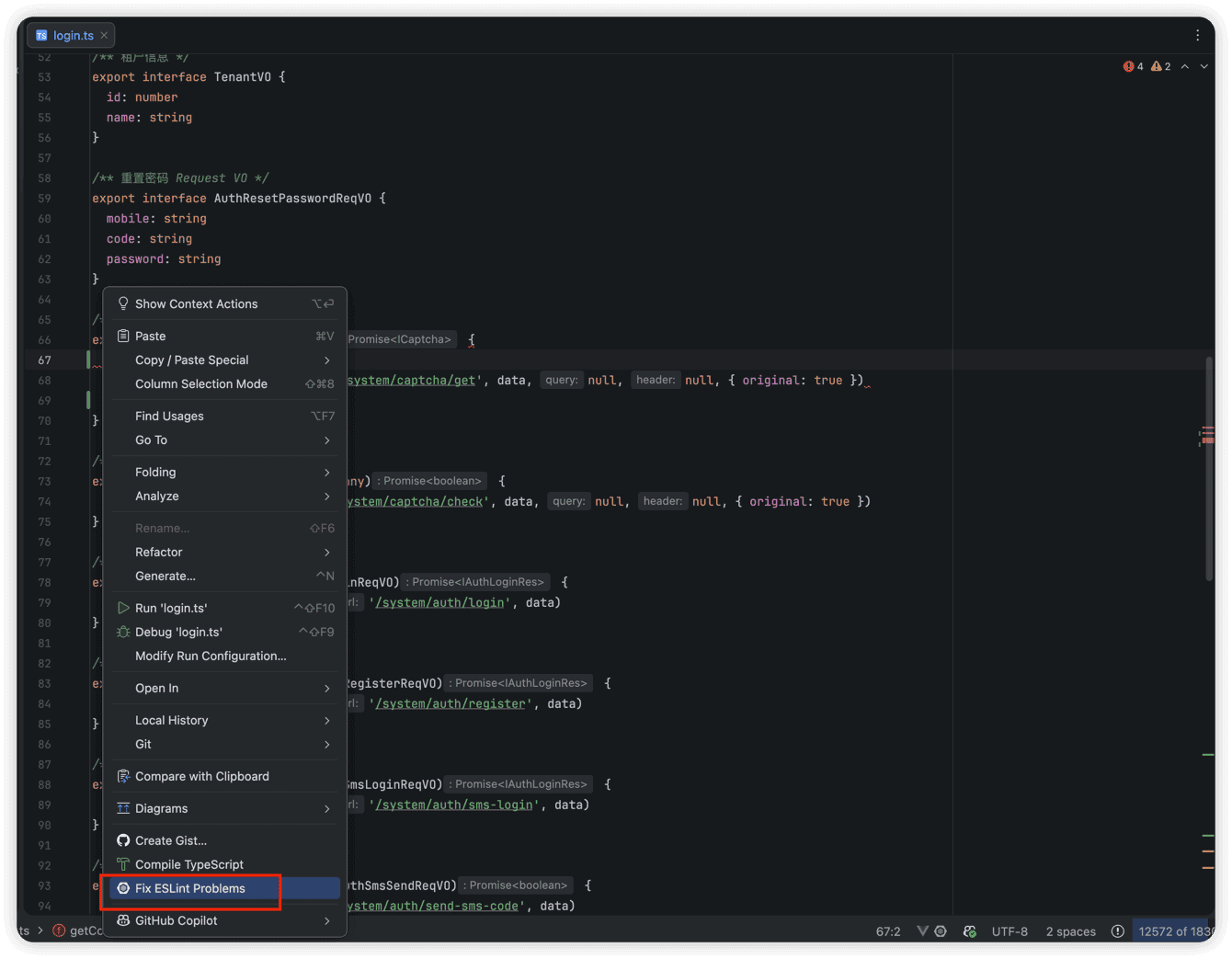 ② 【自动修复】可在 JetBrains 设置界面的 ESLint 选项中,勾选上
Run eslint --fix on save 选项,如下图所示: 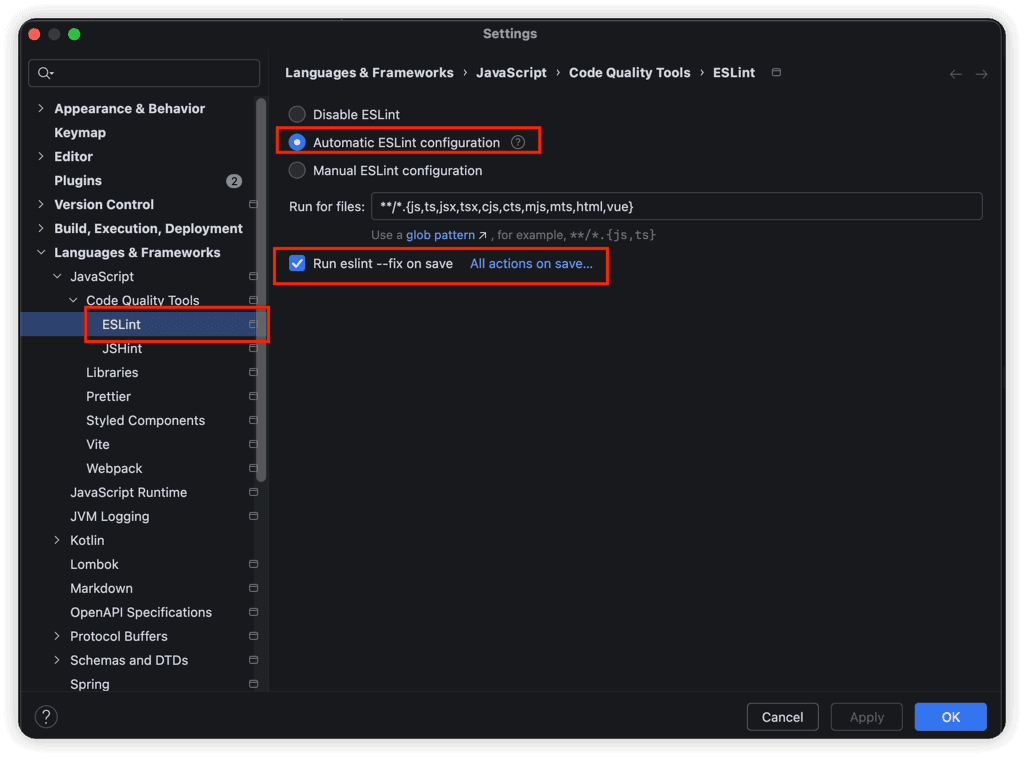 之后,保存页面,页面代码自动格式化。
# 2. VS Code 端
参考 《VS Code 官方文档》 操作即可。 【自动修复】打开 VS Code 配置,搜索 save 后,勾选上 Format On Save 选项。如下图所示: 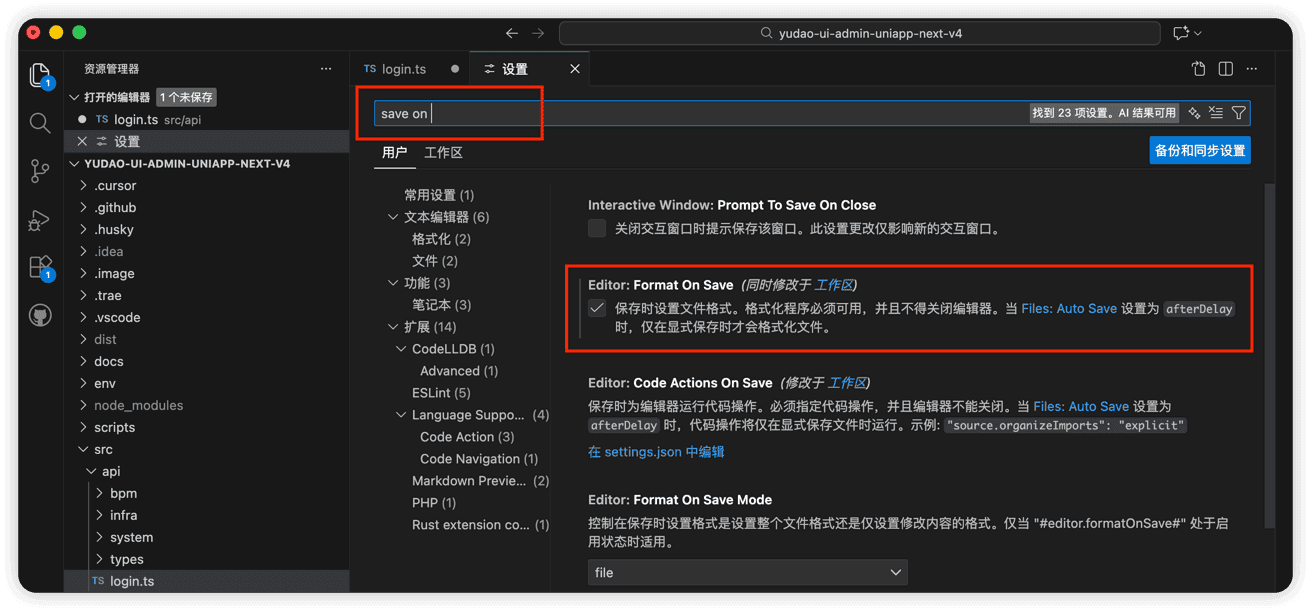 之后,保存页面,页面代码自动格式化。 .pageB img{width:80px!important;} .wwads-horizontal .wwads-text, .wwads-content .wwads-text{line-height:1;} IDE 调试 开发规范 ← IDE 调试 开发规范→ Theme by Vdoing | Copyright © 2019-2026 芋道源码 | MIT License
- 跟随系统
- 浅色模式
- 深色模式
- 阅读模式 × .windowRB{ padding: 0;} .windowRB .wwads-img{margin-top: 10px;} .windowRB .wwads-content{margin: 0 10px 10px 10px;} .custom-html-window-rb .close-but{ display: none; }