Appearance
系统组件
# 1. 引入三方组件
除了 Element UI 组件以及项目内置的系统组件,有时还需要引入其它三方组件。
# 1.1 如何安装
这里,以引入 vue-count-to 为例。在终端输入下面的命令完成安装:
加上 --save 参数,会自动添加依赖到 package.json 中去。
npm install vue-count-to --save
# 1.2 如何注册
Vue 注册组件有两种方式:全局注册、局部注册。
# 1.2.1 局部注册
在对应的 Vue 页面中,使用 components 属性来注册组件。代码如下: import countTo from 'vue-count-to'; export default { components: { countTo }, // components 属性 data () { return { startVal: 0, endVal: 2017 } } }
# 1.2.2 全局注册
① 在 main.js 中,全局注册组件。代码如下: import countTo from 'vue-count-to' Vue.component('countTo', countTo) ② 在对应的 Vue 页面中,直接使用组件,无需注册。代码如下:
# 2. 系统组件
项目使用到的相关组件。
# 2.1 基础框架组件
# 2.2 树形选择组件
vue-treeselect 在 menu/index.vue 的使用案例: 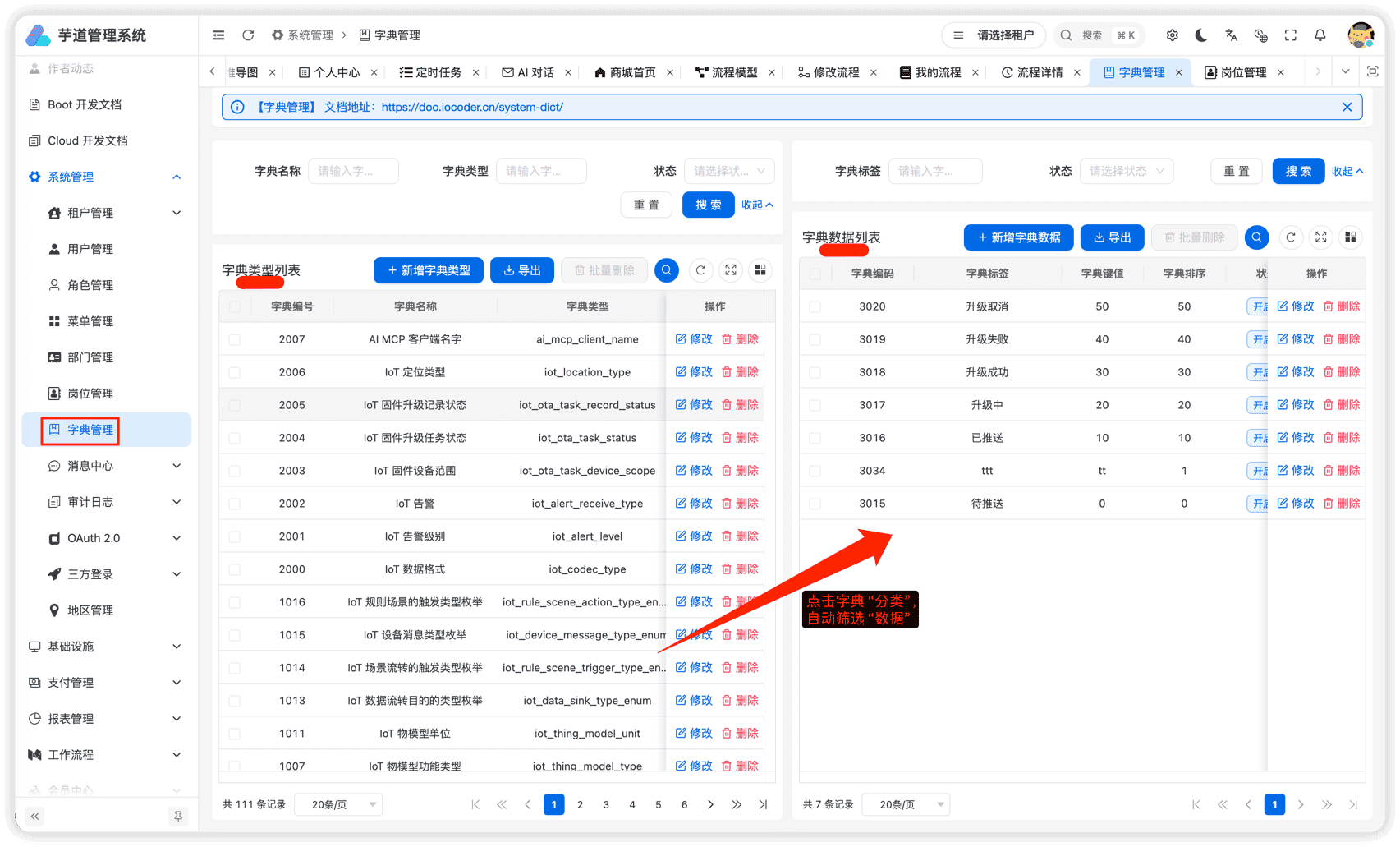
# 2.3 表格分页组件
el-pagination,二次封装成 pagination 组件。 在 notice/index.vue 的使用案例: 0" :total="total" :page.sync="queryParams.pageNo" :limit.sync="queryParams.pageSize" @pagination="getList"/> 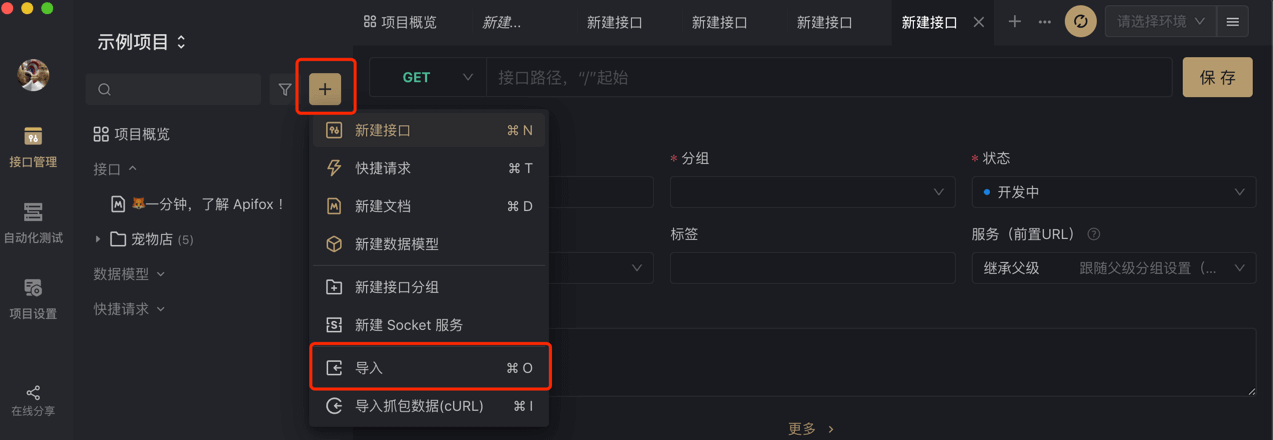
# 2.4 工具栏右侧组件
right-toolbar 在 notice/index.vue 的使用案例: 
# 2.5 文件上传组件
# 2.6 图片上传组件
图片上传组件 image-upload 图片预览组件 image-preview
# 2.7 富文本编辑器
quill,二次封装成 Editor 组件。 在 notice/index.vue 的使用案例: 
# 2.8 表单设计组件
① 表单设计组件 form-generator 在 build/index.vue 中使用,效果如下图:  ② 表单展示组件
parser,基于 form-generator 封装。 在 processInstance/create.vue 的使用案例: 
# 2.9 工作流组件
bpmn-process-designer,二次封装成 bpmnProcessDesigner 工作流设计组件 ① 工作流设计组件 my-process-designer,在 bpm/model/modelEditor.vue 中使用案例:  ② 工作流展示组件
my-process-viewer,在 bpm/model/modelEditor.vue 中使用案例: 
# 2.10 Cron 表达式组件
vue-crontab,二次封装成 crontab 组件。 在 job/index.vue 的使用案例: 
# 2.11 内容复制组件
clipboard,使用可见 文档。 在 codegen/index.vue 的使用案例: 复制 
# 3. 其它推荐组件
推荐一些其它组件,可自己引入后使用。
- Tree Table 树形表格:使用文档
- Excel 前端直接导出:使用文档
- CodeMirror 代码编辑器:使用文档
- wangEditor 文本编辑器:使用文档
- mavonEditor Markdown 编辑器:使用文档
# 4. 自定义组件
在 @/components 目录下,创建 .vue 文件,在通过 components 进行注册即可。
# 4.1 创建使用
新建一个简单的 a 组件来举例子。 ① 在 @/components/ 目录下,创建 test 文件,再创建 a.vue 文件。代码如下: 这是a组件 ② 在其它 Vue 页面,导入并注册后使用。代码如下: 测试页面 import a from "@/components/a"; // 1. 引入 export default { components: { testa: a } // 2. 注册 };
# 4.2 组件通信
基于上述的 a 示例组件,讲解父子组件如何通信。 ① 子组件通过 props 属性,来接收父组件传递的值。代码如下: 这是a组件 name: export default { props: { // 1. props 的 name 进行接收 name: { type: String, default: "" }, } }; 测试页面 import a from "@/components/a"; export default { components: { testa: a }, data() { return { name: "芋道" }; }, }; ② 子组件通过 $emit 方法,让父组件监听到自定义事件。代码如下: 这是a组件 name: 发送 export default { props: { name: { type: String, default: "" }, }, data() { return { message: "我是来自子组件的消息" }; }, methods: { click() { this.$emit("ok", this.message); // 1. $emit 方法,通知 ok 事件,message 是参数 }, }, }; 测试页面 子组件传来的值 : import a from "@/components/a"; export default { components: { testa: a }, data() { return { name: "芋道", message: "" }; }, methods: { ok(message) { // 2. 声明 ok 方法,监听 ok 自定义事件 this.message = message; }, }, }; .pageB img{width:80px!important;} .wwads-horizontal .wwads-text, .wwads-content .wwads-text{line-height:1;} 字典数据 通用方法 ← 字典数据 通用方法→ Theme by Vdoing | Copyright © 2019-2026 芋道源码 | MIT License
- 跟随系统
- 浅色模式
- 深色模式
- 阅读模式 × .windowRB{ padding: 0;} .windowRB .wwads-img{margin-top: 10px;} .windowRB .wwads-content{margin: 0 10px 10px 10px;} .custom-html-window-rb .close-but{ display: none; }